바로바로 바이브 코딩 with 커서 AI · 03장 커서로 문서, 프레젠테이션, 학습 자료 만들어보기 · 03.1 커서로 문서 작성해보기
바로 08 커서로 워드 문서 만들기
이제 워드까지 나아가봅시다. 워드 문서도 마크다운 문서 본체가 있다면 아주 쉽게 만들 수 있습니다. 마크다운으로 충분히 문서를 작성한 다음 워드 문서로 변환하면 됩니다.
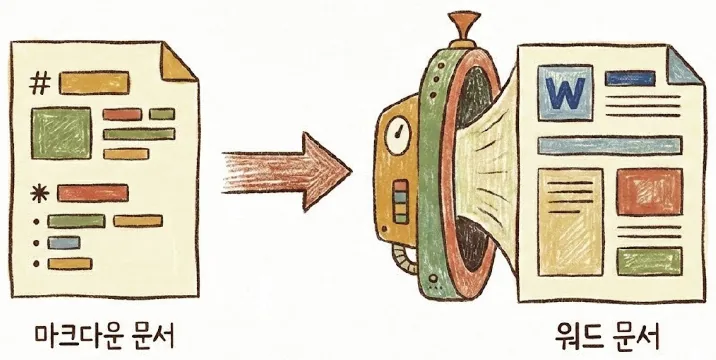
이번 실습도 앞에서 작성한 애플의 역사 문서 중심으로 진행합니다. 이미 완성된 문서가 있으므로 이것을 그대로 워드로 만들면 됩니다. [Plan] 모드로 마크다운 문서를 워드로 변환할 수 있는 방법이 있는지를 물어보겠습니다.
프롬프트
마크다운 문서를 워드로 변환할 수 있어? 그 방법을 고민해줘.
AI 답변
네, 마크다운을 워드(.docx)로 변환할 수 있습니다. 프로젝트에 pandoc.zip이 있어 Pandoc을 사용할 수 있습니다. Pandoc으로 변환하는 방법을 안내하겠습니다. ...생략...
그러면 Questions에 Pandoc을 사용할지 물어볼 겁니다. 이것을 사용하겠다고 합니다. 선택하여 계획을 완성하기 바랍니다. 계획을 완성하면 바로 [Build]를 눌러 개발을 시켜봅니다.
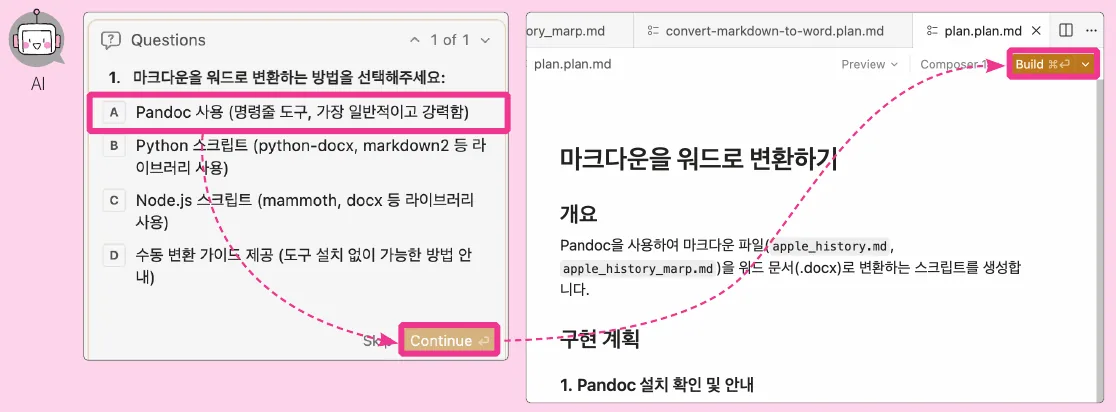
개발이 끝났나요? 이제 마크다운을 바탕으로 워드 문서를 만들어달라고 하면 끝입니다. 컨텍스트에 워드로 만들고 싶은 파일을 넣은 다음 [Agent] 모드로 변경하여 부탁하세요.
NOTE
만약 pandoc 설치가 안 되었다고 하면 ‘알아서 해줘’라고 다시 지시해보세요.
프롬프트
이 파일을 워드로 만들고 싶어.
AI 답변
...생략... 완료된 작업
Pandoc 설치 완료 Pandoc 3.8.3을 ~/bin/ 디렉터리에 설치했습니다.
마크다운 파일 변환 완료 apple_history.md → apple_history.docx (12KB) apple_history_marp.md → apple_history_marp.docx (12KB)
스크립트 업데이트 Pandoc 경로를 자동으로 찾도록 수정했습니다. 최신 Pandoc 버전에 맞게 옵션을 업데이트했습니다.
생성된 파일 apple_history.docx - 변환된 워드 문서 apple_history_marp.docx - Marp 파일에서 변환된 워드 문서...생략...
아마 워드 파일이 생성됐을 겁니다. 만약 워드 파일이 없으면 알아서 워드 파일로 만들어달라고 다시 부탁하면 됩니다. 완성된 파일에 오른쪽 클릭을 하고 [Reveal in Explorer] 또는 [Reveal in Finder]를 눌러 열어보세요. 워드가 제대로 만들어졌을 겁니다.
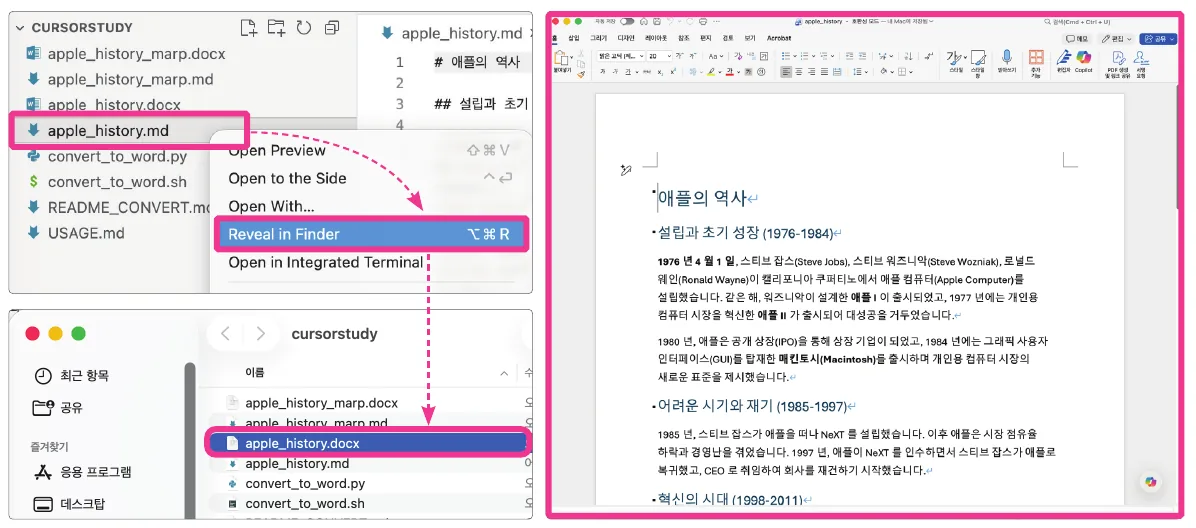
챗GPT나 클로드와 같은 AI 서비스에서 문장을 만들고 워드에 붙여넣어도 됩니다. 하지만 커서를 이용하면 완결성 있는 문서를 만든 후 변환하는 게 더 나을 겁니다. 이처럼 커서는 단순히 바이브 코딩만 하는 도구가 아니라 여러분의 업무에도 사용할 수 있습니다. 이제 간단한 보고 문서는 커서로 만들어보세요.
바로 핵심 요약
- 마크다운은 #이나 * 같은 특수 기호를 사용하여 제목이나 강조 등을 표현하는 순수 텍스트 기반의 문서 작성 방식입니다. 파일이 가볍고 별도의 프로그램 없이도 열 수 있다는 장점이 있습니다.
- 인공지능은 텍스트 처리에 매우 능숙하기 때문에, 텍스트로 구성된 마크다운 문서를 작성하거나 수정하는 작업을 아주 잘 수행합니다.
- 커서에서 Open Preview 기능을 사용하면 작성 중인 마크다운 문서를 보기 좋은 형태로 미리 볼 수 있으며, Add to Chat이나 Quick Edit 기능을 통해 문장을 드래그하여 간편하게 수정 요청을 할 수 있습니다.