바로바로 바이브 코딩 with 커서 AI · 01장 바이브 코딩 시작하기 · 01.3 커서 설치하고 인터페이스 살펴보기
커서의 핵심 기능 하나, 대화 모드 설정
처음에 커서를 접하고 가장 어려운 것은 복잡한 인터페이스가 주는 혼란스러움입니다. 지금부터는 꼭 알아야 할 대화 모드 설정과 모델 설정, 그리고 컨텍스트 세 가지를 짚고 넘어가겠습니다.
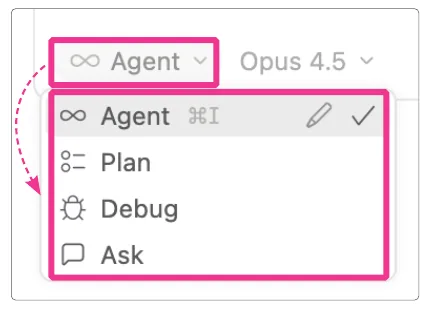
커서의 채팅은 다양한 대화 모드를 제공합니다. 모드 설정은 커서와의 대화 방식을 설정한다고 생각하면 됩니다. 지금은 모드 설정을 어디서 하는지 간단히 눈으로만 살펴봅시다. 모드 설정은 자주 하는 일이므로 사용할 때 다시 설명할 테니 가벼운 마음으로 읽어보세요. 모드 설정은 채팅 창 왼쪽 아래에 있습니다.
알아서 실행하는Agent모드
[Agent] 모드는 커서가 알아서 실행되기를 바랄 때 사용하는 모드입니다. 코드를 바로 작성하거나, 파일을 생성하거나, 폴더를 정리하는 등의 다양한 동작이 바로 실행되는 것을 원한다면 이 모드를 사용하면 됩니다. [Agent] 모드에서 주로 하는 작업은 다음과 같습니다.
- 코드 작성 및 실행
- 오토 브라우징
- 파일·폴더 정리
- 웹 검색
계획만 세우는Plan모드
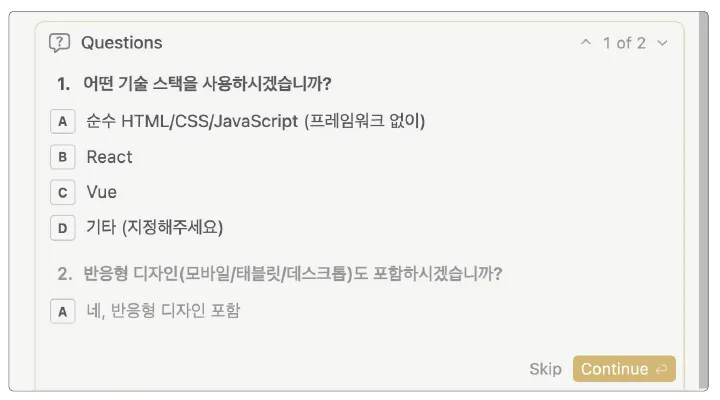
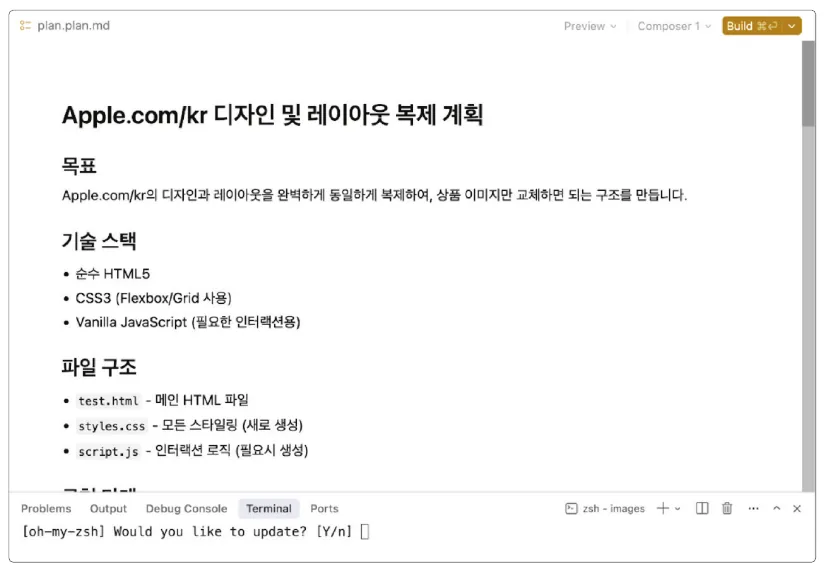
[Plan] 모드는 구체적으로 어떻게 해야 할지 떠오르지 않을 때 활용합니다. 예를 들어 ‘애플 사이트 같은 멋진 사이트를 만들고 싶어’라고 하면 구체적인 개발 계획을 세워줍니다. 이때 독특한 점은 커서가 여러분의 프롬프트가 부족하다 느끼면 역으로 질문을 하고 [A], [B], [C]와 같은 선택지를 통해 답을 받습니다.
NOTE
이 과정이 바이브 코딩으로 부족한 지식을 알게 되는 계기가 되기도 합니다. 선택지를 고르려면 선택지에 대한 지식을 알아야 하기 때문입니다.
커서는 사용자가 모든 답을 마쳤다고 생각하면 보고서 형식으로 보여줍니다. 이 상태에서 계획을 검토하고 [Plan] 모드를 유지한 상태에서 추가 프롬프팅을 하면 계획을 수정할 수도 있습니다. 지식이 없어도 계획을 읽어보는 건 여러분에게 여러모로 큰 도움이 될 겁니다. 모르는 것을 발견하며 바이브 코딩의 빈 공간을 채울 수 있으니까요. 아무튼 [Plan] 모드는 계획을 세울 뿐 코드를 작성하는 등의 작업을 바로 진행하지 않습니다. 계획 검토 후에는 [Build] 버튼을 눌러 커서로 개발을 시작할 수 있습니다.
질문,답변만 하는Ask모드
[Ask] 모드는 챗GPT나 제미나이와 질문하고 답변하는 일반적인 사용 모드와 같습니다. 보통 [Ask] 모드는 커서 작업 도중 궁금한 것이 생겼을 때 활용합니다. [Plan] 모드처럼 계획을 세울 수도 있지만 보고서를 만들어주거나 역질문을 하는 등의 동작은 하지 않습니다.
오류 해결에 집중하는Debug모드
오류가 발생했을 때 어떻게 해결할 수 있는지 사용자의 행동을 유도하면서 오류 해결까지 진행합니다. 이 책에서는 거의 사용할 일이 없습니다.
저는 커서를 사용할 때 대부분 [Agent]나 [Plan] 모드를 사용합니다. 보통 [Plan] 모드로 시작하면서 계획을 세워 프롬프트를 구체적으로 만들면서 혹시 빠진 것이 없는지 검토한 뒤에 [Build]를 눌러 개발을 시작합니다. 그 외에는 [Agent] 모드로 바로 코드 작성과 실행을 요청하고 가끔씩 [Ask] 모드를 사용하는 편입니다. 절대적으로 무슨 모드만 써야 한다라는 건 없습니다. 이 정도만 머리에 넣어두고 그때그때 필요한 것을 사용하면 됩니다.
잠깐 퀴즈
‘지금 작성한 코드의 이 부분이 무슨 뜻이야?’라고 가볍게 원리를 물어보거나, 커서의 대답에서 모르는 단어의 뜻을 검색하고 싶을 때 AI의 실행 없이 대답만 듣고 싶다면 무슨 모드를 사용해야 할까요?
정답 [Ask] 모드