바로바로 바이브 코딩 with 커서 AI · 01장 바이브 코딩 시작하기 · 01.3 커서 설치하고 인터페이스 살펴보기
커서 설치하고 기본 설정하기
이제 커서를 여러분의 컴퓨터에 직접 설치하고, 바이브 코딩을 위한 환경을 만들 차례입니다. 낯선 화면이 처음에는 복잡하고 어렵게 느껴질 수 있지만 사실 우리가 주로 사용할 핵심 기능은 몇 가지로 정해져 있습니다. 이번 단계에서는 커서의 설치와 기본 테마 설정부터 시작해 AI와 소통하는 채팅 창과 주변 인터페이스를 차근차근 살펴보겠습니다. 특히 커서를 우리의 유능한 개발 파트너로 만들기 위해 반드시 알아야 할 핵심 기능인 채팅 모드, 모델, 컨텍스트는 앞으로도 아주 많이 사용할 기능이므로 꼭 기억해두길 바랍니다.
기억하고 있나요?
- 어떤 메뉴에서 커서 사용량을 확인할 수 있었나요?
- 정답: [Billing & Invoices] 메뉴입니다.
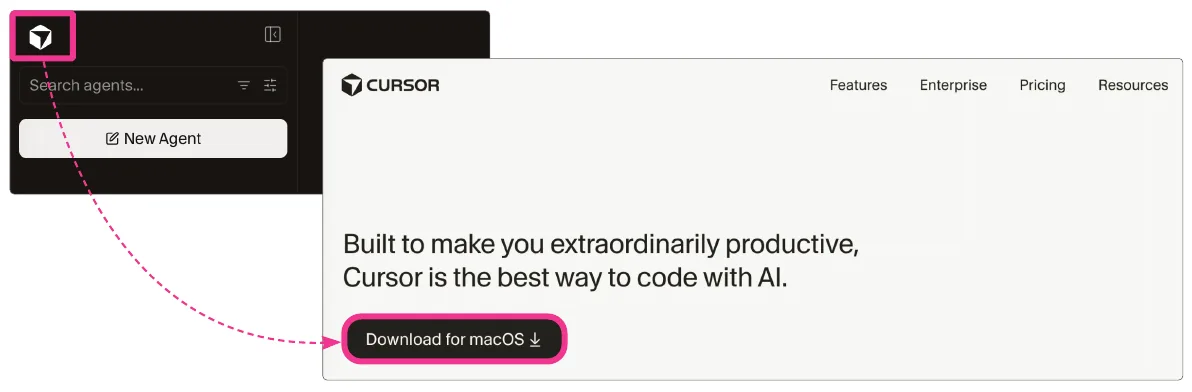
커서를 설치하겠습니다. 커서 다운로드 화면은 cursor.com에 접속한다고 바로 나타나지 않습니다. 커서 에이전트 화면에서 왼쪽 위에 보이는 커서 로고를 누르면 커서 다운로드 버튼이 있는 페이지로 이동할 수 있습니다. [Download] 버튼을 눌러 여러분의 운영체제에 맞는 설치 파일을 내려받은 뒤 커서를 설치하세요. 설치 과정은 간단하므로 생략하겠습니다.
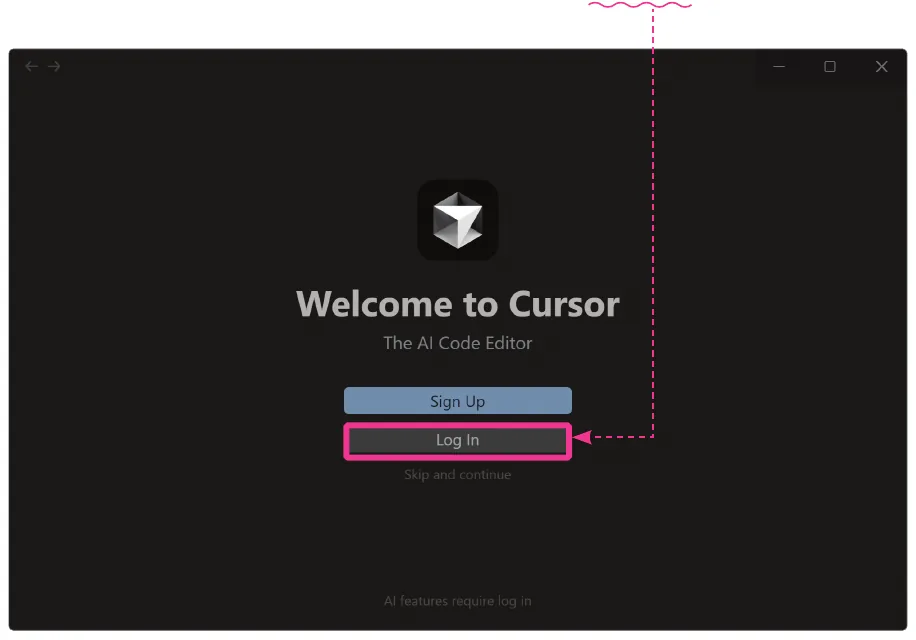
커서를 설치했다면 다음과 같이 기본 설정 화면이 나타납니다. 처음 실행하면 결제한 커서 계정으로 로그인부터 해야 합니다. 다음 화면에서 [Log In]을 눌러 로그인을 하세요.
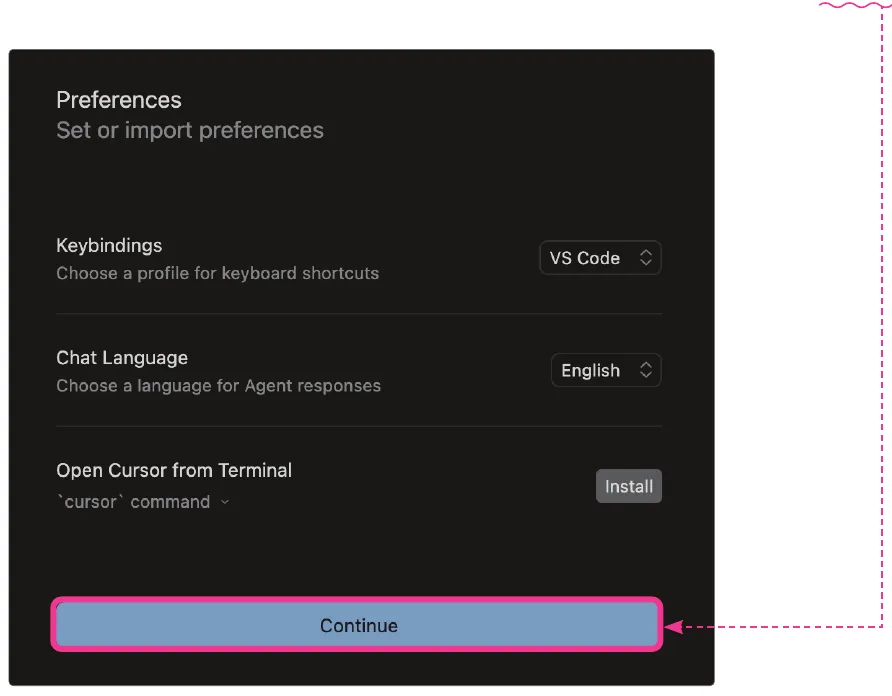
로그인을 마치면 테마를 설정하고, Quick Start에서 커서의 동작 모드를 설정할 수 있습니다. 처음에는 ‘Preferences’ 설정을 묻습니다. 기본값을 그대로 두고 [Continue]를 누르면 됩니다.
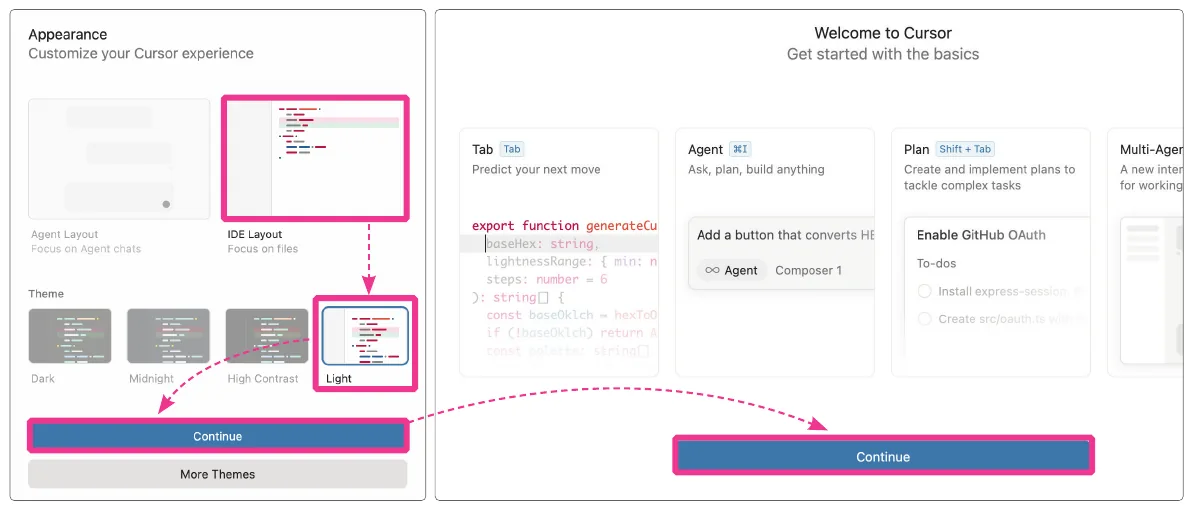
‘Appearance’에서는 커서의 레이아웃과 테마를 설정합니다. 레이아웃은 [IDE Layout]을 선택하고 Theme은 [Light]를 선택한 후 [Continue]를 누르세요. 그러면 ‘Welcome’ 문구가 나타납니다. [Continue]를 눌러 진행하면 됩니다.
NOTE
참고로 이런 오프닝 설정은 수시로 바뀝니다. 중요한 설정값은 IDE 레이아웃이므로 이것만 설정했다면 나머지는 상관없습니다. 화면이 바뀌었다고 해서 너무 두려워하지 마세요.
모든 설정을 완료하면 커서의 기본 화면이 나타납니다.
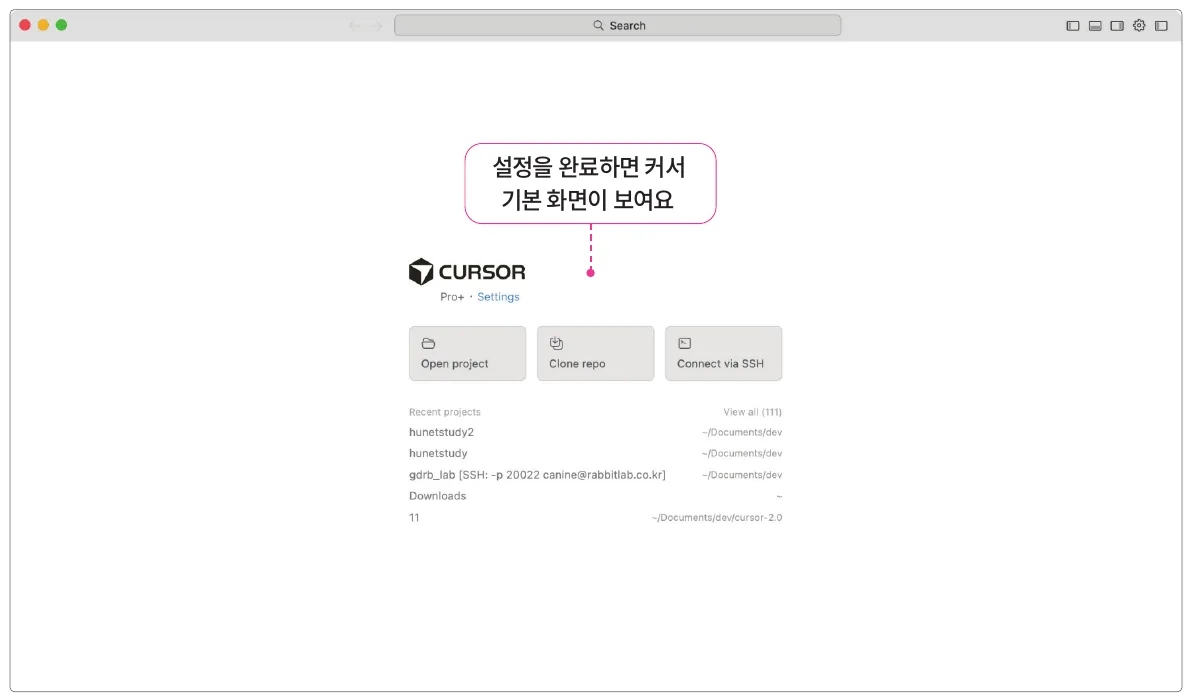
커서의 모든 탭을 열어두고 다음으로 나아가겠습니다. 사이드바 버튼을 모두 눌러 활성화합니다.
NOTE
사이드바 토글 버튼의 모양은 언제든지 변경될 수 있지만 왼쪽, 아래쪽, 오른쪽 사이드바 버튼은 사라지지 않을 겁니다.
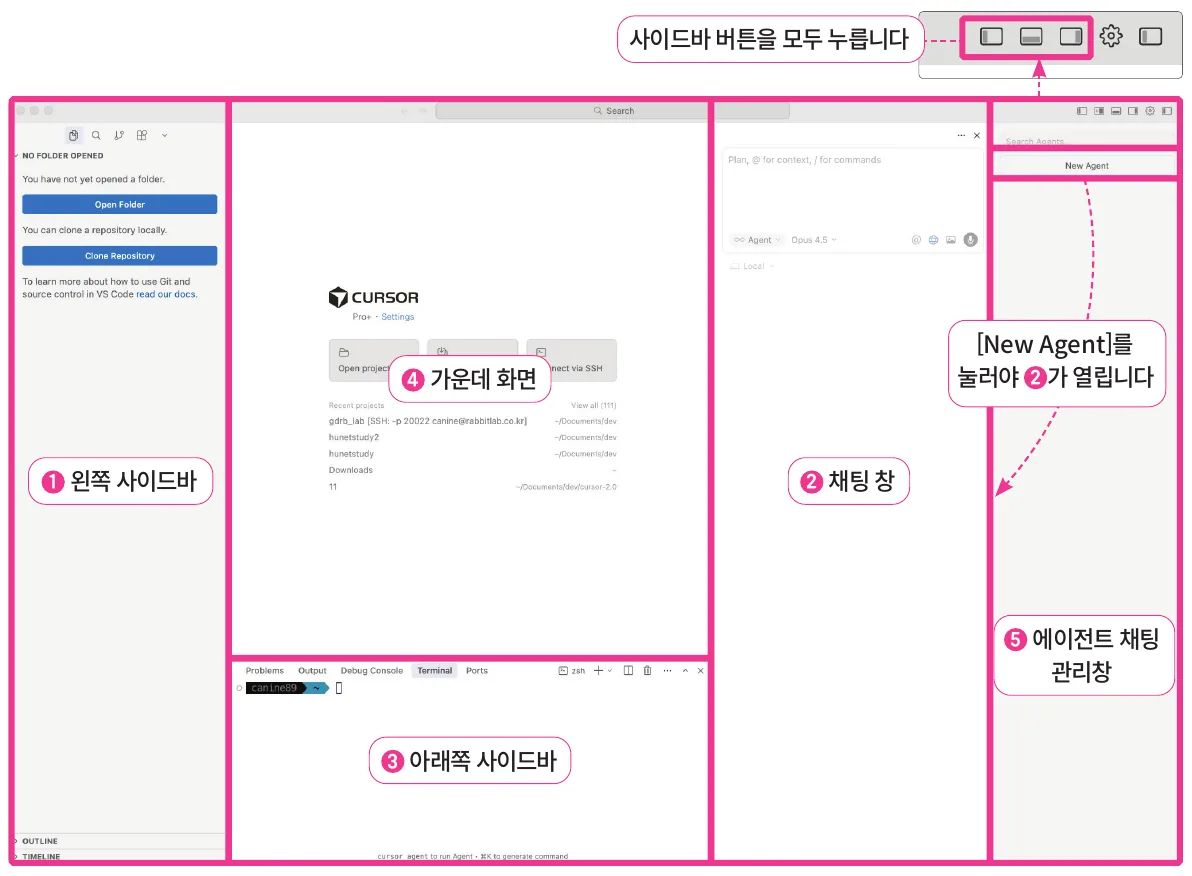
각 사이드바의 역할은 다음과 같습니다. 지금은 아무 작업도 하지 않아서 감이 잘 오지 않겠지만 우선 어떤 기능이 있는지 눈으로 읽어 익혀두면 도움이 될 겁니다.
- ❶ 왼쪽 사이드바 : 파일 탐색기, 코드 관리, 확장 도구를 관리합니다.
- ❷ 채팅 창 : 커서 AI와 채팅할 수 있습니다. ❺에서 [New Agent]를 눌러야 열립니다.
- ❸ 아래쪽 사이드바 : 명령어를 실행하는 터미널입니다.
- ❹ 가운데 화면 : 코드를 입력하는 코드 편집 화면입니다.
- ❺ 에이전트 채팅 관리창 : ❷의 채팅 창을 관리합니다.
사이드바로 둘러싸인 ❹ 가운데 화면은 코드를 입력하는 코드 편집 화면입니다. 물론 여러분이 직접 코드를 입력할 일은 거의 없습니다. 대부분의 코드 작업은 오른쪽 사이드바의 ❷ 커서 AI 채팅 창을 통해 이뤄집니다. 오른쪽의 ❺ 에이전트 채팅 관리 창도 눈여겨봅시다. 여기서 새 채팅 창을 만들면서 다양한 작업을 지시할 수 있습니다.