바로바로 바이브 코딩 with 커서 AI · 01장 바이브 코딩 시작하기 · 01.3 커서 설치하고 인터페이스 살펴보기
커서의 핵심 기능 둘, 모델 설정
커서의 성능을 결정하는 건 모델입니다. 항상 좋은 모델을 쓰면 좋겠죠? 하지만 한도가 있기 때문에 상황에 맞춰서 모델을 적절하게 나눠 쓰는 것이 중요합니다. 모델 설정은 모드 설정 오른쪽에 있습니다. 이때 기본 설정값은 [Auto]이고 모델 목록이 보이지 않습니다. [Auto] 모드는 커서의 성능을 억제하면서 토큰을 아끼는 모드입니다. 20달러를 지불했는데 그럴 필요는 없겠죠. 모델을 적절한 상황에 맞게 써야 제대로 바이브 코딩을 할 수 있습니다.
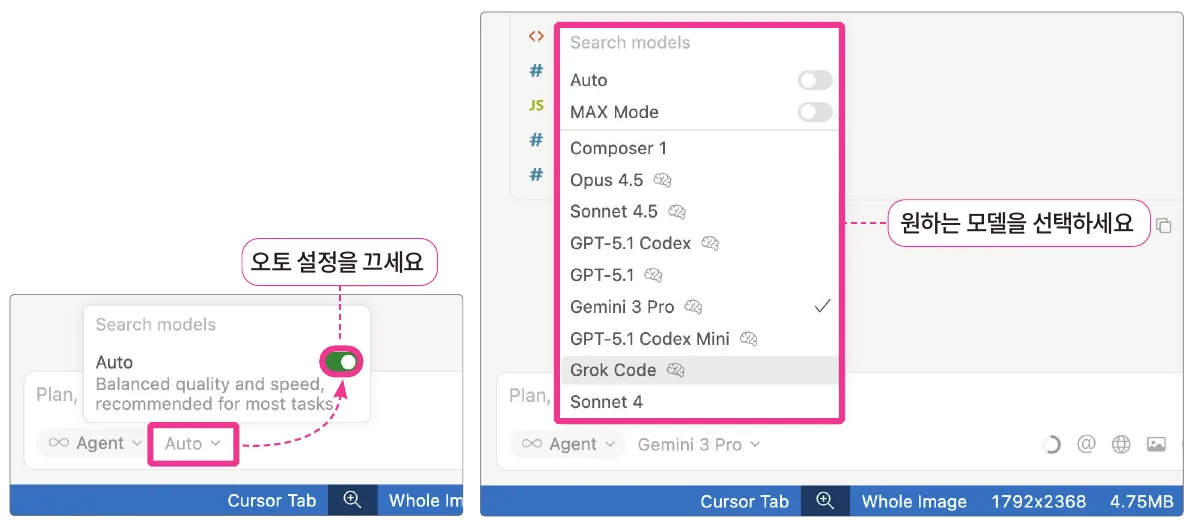
Search models 상단의 토글 메뉴 두 개는 다음과 같습니다.
- [Auto] : 오토 모드를 켜고 끕니다.
- [MAX Mode] : 200달러를 결제한 MAX 플랜 사용자를 위한 모드입니다.
토글 메뉴 아래에는 선택할 수 있는 모델이 나열되어 있습니다. 일부 모델 옆에 뇌 모양 아이콘이 보이는데 의미는 다음과 같습니다.
- 뇌 아이콘이 있는 것 : 뇌가 있는 모델은 추론 기능이 있어 토큰을 더 많이 소비합니다. 추론을 하는 만큼 고수준 작업에 유리합니다.
- 뇌 아이콘이 없는 것 : 추론 기능이 없는 모델입니다. 계획이 비교적 명확해지면 뇌가 없는 이 모델을 사용하면 됩니다.