바로바로 바이브 코딩 with 커서 AI · 03장 커서로 문서, 프레젠테이션, 학습 자료 만들어보기 · 03.1 커서로 문서 작성해보기
바로 06 커서로 마크다운 문서 작성해보기
커서에게 마크다운으로 아무 문서나 만들어보라고 하겠습니다. 애플의 역사를 마크다운 문서로 작성하라고 해보죠.
프롬프트
애플의 역사를 마크다운 문서로 A4 1페이지 분량 간단히 작성해봐.
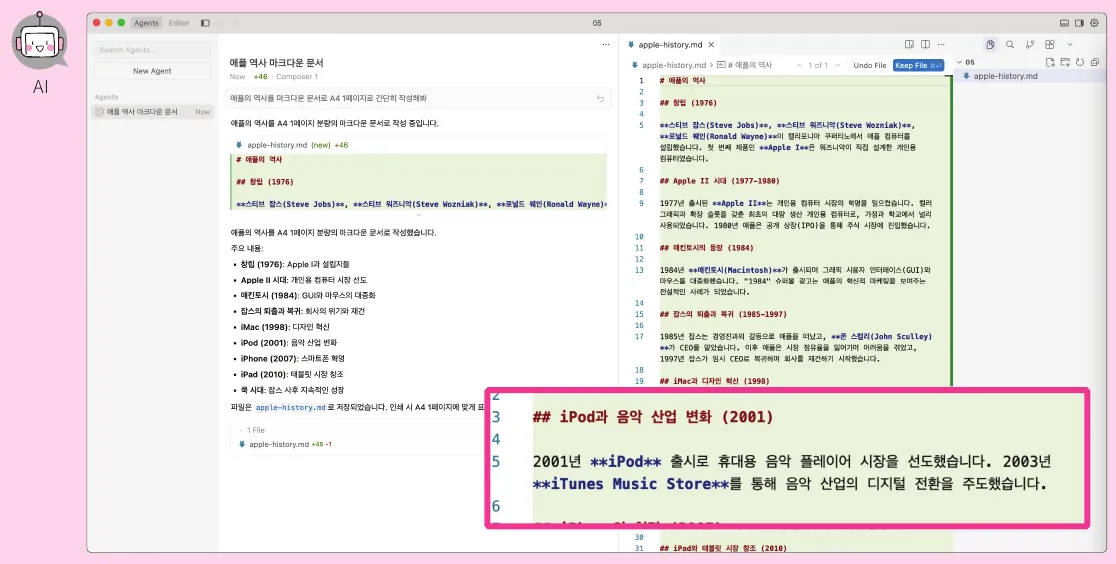
그러면 커서가 apple_history.md와 같은 파일을 하나 만들고 그 안에 애플의 역사를 마크다운으로 작성합니다. 자세히 보면 텍스트뿐이네요. 이렇게 마크다운은 # 이나 * 같은 기호를 활용해 문서의 구조를 잡고 양식을 꾸미는 가벼운 텍스트 작성 문법입니다.
예를 들어 # 표시는 어떤 의미일까요? 커서에게 [Ask] 모드로 물어봅시다.
프롬프트
마크다운에서 # 표시는 어떤 의미야?
AI 답변
마크다운에서 #는 제목(헤딩)을 만드는 기호입니다. 현재 파일에서 사용 예를 확인 중입니다. 마크다운에서 #는 제목(헤딩)을 만드는 기호입니다. # 개수에 따라 제목 레벨이 달라집니다. • 현재 파일에서 사용 예 :
하나 = 1단계 제목 (가장 큰 제목, H1) 애플의 역사두 개 = 2단계 제목 (소제목, H2)
창립 (1976-1980)
• 레벨별 설명:
= H1 (가장 큰 제목)= H2 (소제목)
= H3 (더 작은 소제목)
= H4
= H5 = H6 (가장 작은 제목)• 사용 팁:
뒤에 공백을 하나 넣어야 합니다: # 제목 (O), #제목 (X)제목은 문서 구조를 만드는 데 사용됩니다 많은 마크다운 뷰어에서 자동으로 목차를 생성합니다 현재 문서에서는 #로 메인 제목을, ##로 각 시대별 소제목을 구분했습니다.
결과를 보면 별것도 아닙니다. #는 제목을 의미하는 약속 기호이며 개수가 늘어나면 위상이 더 낮아집니다. 보통 이것을 워드에서 작업하려면 글자 크기를 36pt로 키우고, 볼드로 처리하는 등 서식 작업을 하죠. 하지만 마크다운을 사용하면 컴퓨터는 #이라는 기호만 보고 이 서식을 한 번에 적용합니다.
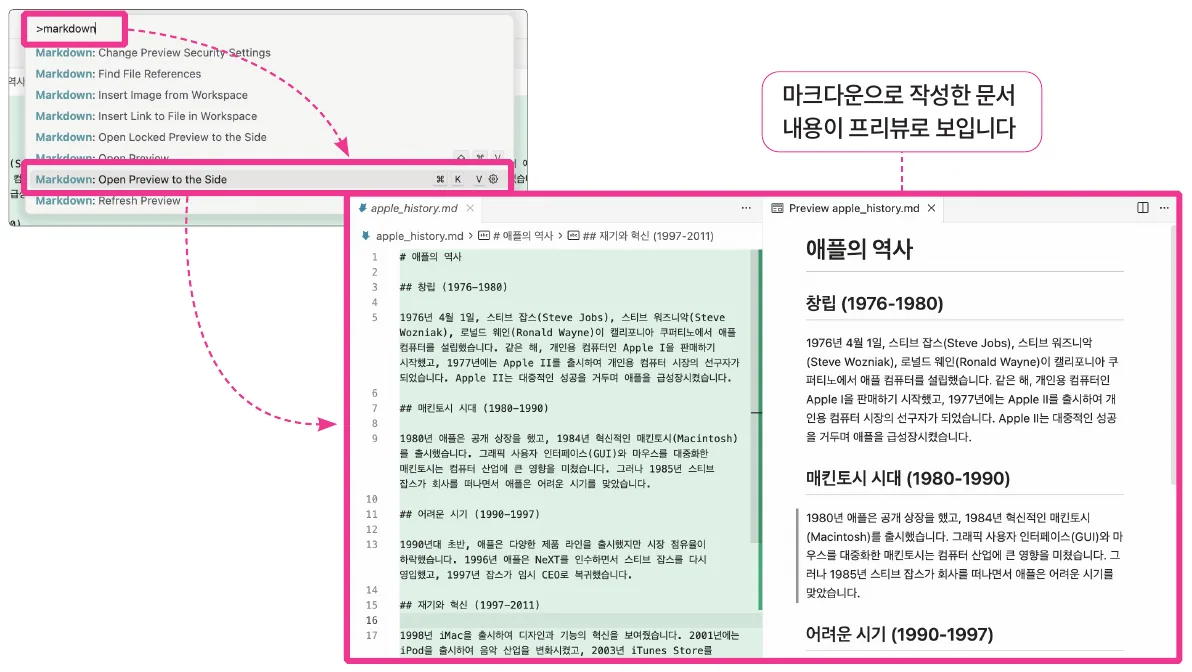
하지만 #와 같은 특수 기호와 함께 작성되어 있는 마크다운 문서는 보기가 불편합니다. 그래서 커서에는 마크다운 문서를 보기 좋게 보여주는 프리뷰라는 기능이 장착되어 있습니다.
Cmd+Shift+P또는Ctrl+Shift+P를 눌러서 markdown이라고 검색하면 [Open Preview to the Side]라는 메뉴가 있습니다. 말 그대로 문서 옆에 프리뷰 기능을 켜겠다는 뜻입니다. 버튼을 눌러보세요.
NOTE
Cmd+Shift+P는 커서의 ‘커맨드 팔레트’를 호출하는 단축키입니다. 커맨드 팔레트란 커서에서 제공하는 거의 모든 명령을 검색해서 바로 실행할 수 있는 ‘만능 검색창’이기 때문에 자주 활용하니 기억해두는 게 좋습니다.
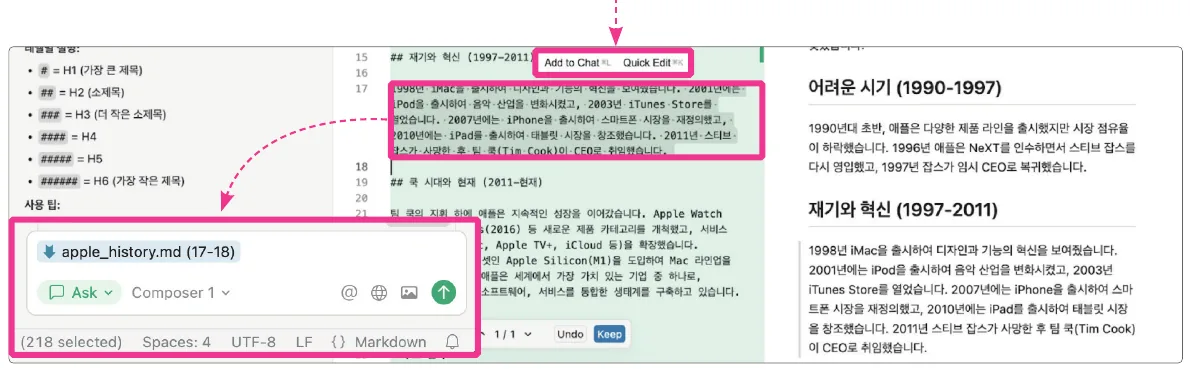
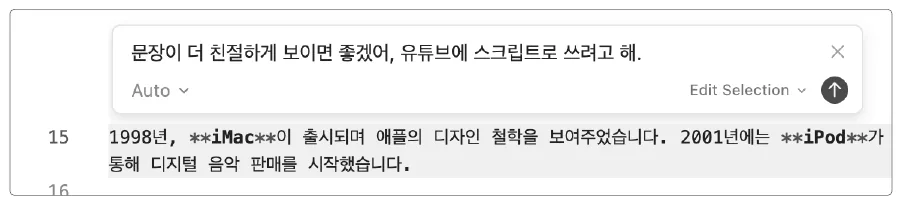
조금 더 나아가보겠습니다. 만약 문서의 일부만 수정하고 싶다면 어떻게 해야 할까요? 커서의 특징을 생각하면 답은 간단합니다. 원하는 문장을 복사해서 컨텍스트로 추가하고 이를 수정해달라고 하면 됩니다. 이때 커서는 문장을 드래그하기만 해도 [Add to Chat], [Quick Edit] 모드를 제공합니다. 메뉴 이름 그대로 채팅에 컨텍스트로 해당 문장을 추가할지, 즉시 수정을 요청할지를 고를 수 있는 거죠. 우선 [Add to Chat]을 써봅시다. 채팅 창에 여러분이 지정한 문단이 컨텍스트로 추가되었을 겁니다.
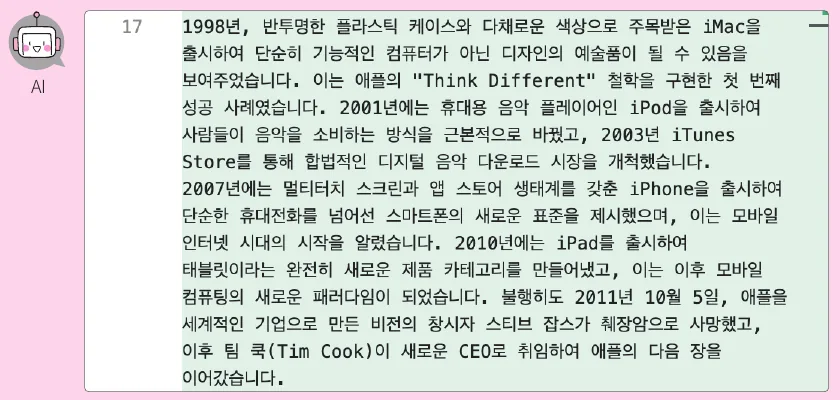
이제 이 상태에서 바로 수정 요청을 하면 되겠죠? [Agent] 모드로 수정 요청을 해보세요. 결과를 보면 매우 풍부하게 문장을 수정해준 것을 볼 수 있습니다.
프롬프트
문장을 조금 더 풍부하게 수정해줘.
[Quick Edit]은 문단 바로 위에 입력 창을 띄워 즉시 내용을 바꾸는 기능입니다. 앞서 사용한 [Add to Chat]과 방식만 다를 뿐 문장을 수정한다는 결과는 같으니 작업 흐름에 맞춰 더 편한 방법을 선택하세요.
이렇게 커서를 사용하여 마크다운 문서를 작성하면 손쉽게 문서를 작성하고 관리할 수 있습니다.