바로바로 바이브 코딩 with 커서 AI · 01장 바이브 코딩 시작하기 · 01.2 커서 회원 가입, 구독, 구독 해지까지
커서 프로 플랜 결제 후 대시보드 살펴보기
지금까지 최초 회원 가입부터 구독 관리까지 기본 내용을 알아봤습니다. 프로 플랜 결제를 한 이후에는 커서를 얼마나 썼는지, 결제를 취소할지 말지를 결정하기 위해 대시보드를 자주 들락날락하게 됩니다. 대시보드 설명도 마저 하겠습니다.
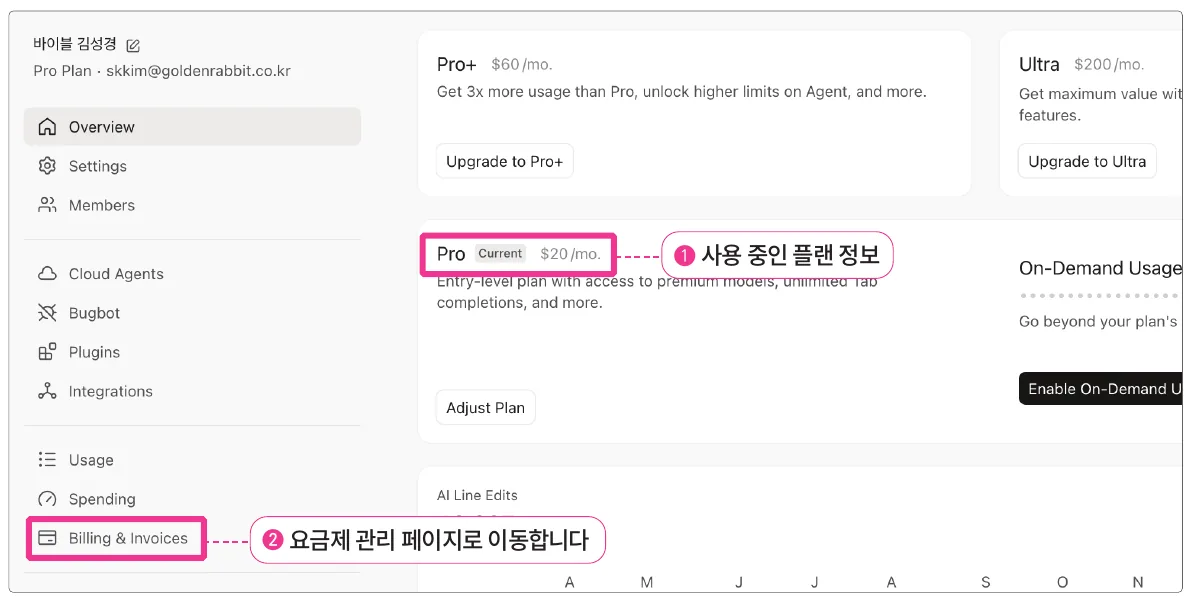
대시보드에 접속하면 커서 플랜 상태를 보여주는 [Overview] 메뉴를 보여줍니다. ❶ 저는 Pro 플랜을 사용하고 있으므로 해당 플랜에 ‘Current’가 표시되어 있습니다. 요금도 표시되어 있네요. ❷ [Billing & Invoices]을 누르면 요금제를 관리하는 페이지로 이동할 수 있습니다.
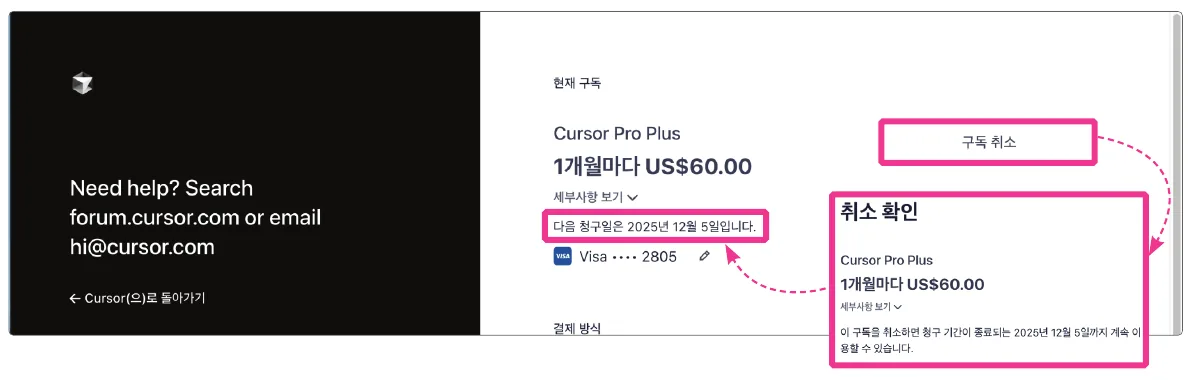
앞서 결제 카드 제거에서 설명한 것처럼 [Manage in Stripe]를 누르면 [구독 취소]를 눌러 간단하게 구독을 취소할 수 있습니다. 구독 취소는 즉시 적용되지 않고 표시된 날짜까지는 플랜을 사용할 수 있습니다. 만약 1달만 사용해보고 싶다면 결제 후 바로 [구독 취소]를 눌러 구독을 취소하는 것도 괜찮은 전략입니다.
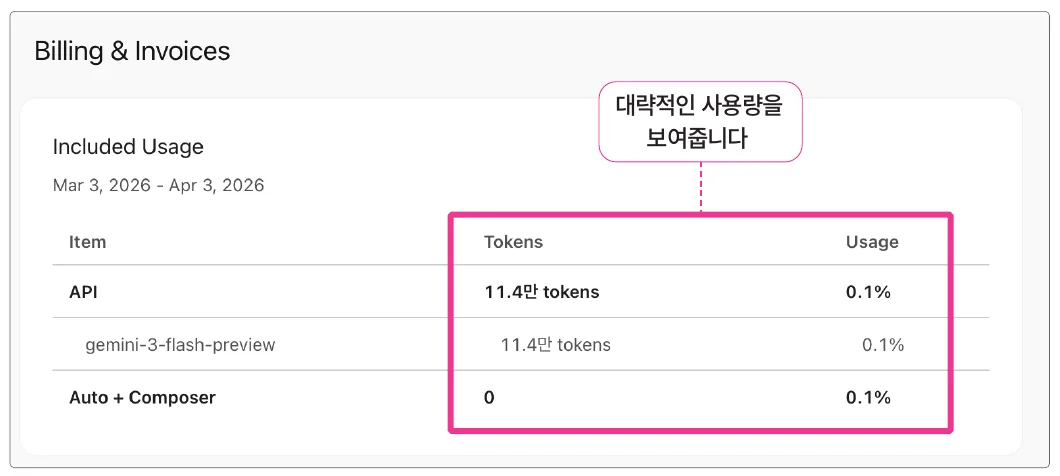
이제 [Billing & Invoices] 메뉴에서 ‘Included Usage’ 항목을 봅시다. 이 항목은 여러분이 커서에서 AI 채팅을 얼마나 사용했는지 모델별로 집계하여 대략적인 추정치를 보여줍니다.
그리고 메뉴를 둘러보면 [Overview]에서 [Enable On-Demand Usage] 옵션을 켜는 큰 실수를 범하는 경우가 있는데 절대로 이 옵션은 건드리지 마세요.
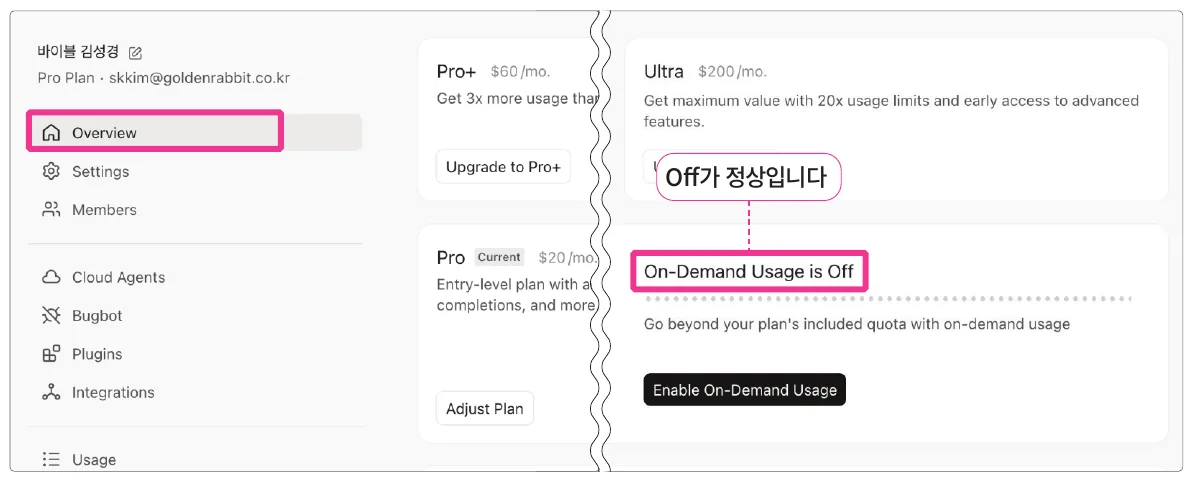
이 옵션은 사용량이 일정 기준을 초과했을 때 자동 과금 여부를 설정하는 기능입니다. 커서에 처음 가입하면 이 옵션은 꺼져 있는 상태이므로 그대로 두면 됩니다. 이 상태에서 이후 실습을 진행하면 문제없이 원활하게 실습을 할 수 있을 겁니다.
NOTE
메뉴의 이름이나 위치는 업데이트에 따라 바뀔 수 있습니다. 비슷한 위치에 유사한 이름의 버튼이 있을테니 잘 찾아보고 모르겠으면 오픈채팅방에서 질문하세요.
바로 핵심 요약
- 바이브 코딩 학습에 적합한 요금제는 월 20달러 프로 플랜입니다. 최초 가입 시 프로모션 기간 동안 무료로 체험할 수 있습니다.
- 커서 구독을 해지하더라도 남은 기간 동안은 유료 기능을 계속 사용할 수 있습니다.
- 커서 홈페이지의 대시보드 메뉴에서 AI 모델 사용량을 확인하고 구독 상태를 관리할 수 있습니다.
- [Enable On-Demand Usage]는 기본 제공량을 초과했을 때 자동으로 과금하는 옵션이므로, 원치 않는 비용 발생을 막기 위해 ‘Off’ 상태를 유지하세요.