바로바로 바이브 코딩 with 커서 AI · 01장 바이브 코딩 시작하기 · 01.1 바이브 코딩을 하기 전에 꼭 알아두면 좋은 지식
에이전트가 뭔가요?
아마 에이전틱하다는 말이 잘 이해되지 않을 수 있습니다. 커서는 ‘계산기 프로그램을 만들어보자’라는 명령에 대해서 스스로 작업 계획을 세우고, 테스트 계획을 세우고, 실행 계획을 세웁니다. 이렇게 인공지능이 작업을 정의하여 여러 단계를 알아서 진행할 때 ‘에이전틱하다’고 이야기합니다. 그래서 커서를 에이전트 IDE라고 부르는 겁니다. 현재 바이브 코딩 도구라고 불리는 것들이 점점 더 에이전틱하게 발전하고 있습니다.
결국 에이전트란 ‘다 알아서 잘하는 프로그램 또는 시스템’을 말합니다. 여러분이 영화에서 본 자비스와 비슷하다고 생각해도 좋습니다. 정말 그 정도로 기술이 발전했냐고요? 정말로 그렇습니다. 커서를 특별하게 만들어주는 건 커서에서 벌어지는 모든 일을 다 알고 알아서 진행하는 성질 때문입니다. 예를 들어 여러분이 어떤 폴더를 커서에서 열어 놓고 “복잡하게 흩어진 파일을 정리해달라”고 이야기하면 커서는 그것을 모두 해냅니다. 심지어 파일의 이름도 규칙적으로 입력하여 바꿔줍니다.
또 다른 예를 들어볼까요? 커서에게 인터넷 검색을 해서 사이트를 살펴보고 최대한 비슷한 디자인으로 웹사이트를 만들어보라고 하면 그것도 해줍니다. 웹사이트뿐만 아니라 비슷한 스타일로 PPT를 작성해줄 수도 있죠. 커서는 스스로 인터넷 검색을 하고 내용을 살펴보고, 스크린숏을 찍어서 이미지를 비교하는 등 우리가 원하는 작업을 위해 가진 모든 수단을 동원합니다.

정말 그렇게 동작하는지는 차차 알아가겠습니다. 이런 방식으로 동작하는 에이전틱 IDE는 커서 외에도 다양하기 때문에 주변을 좀 살펴보고 가는 것도 좋겠습니다. 그럼 에이전틱 IDE 3가지를 더 살펴보고 그 도구들이 왜 다 비슷하게 생겼는지도 알아보겠습니다.
비슷하게 생긴 에이전틱IDE,왜 그럴까?
아마 바이브 코딩에 관심이 많은 독자라면 커서나 안티그래비티 같은 프로그램을 설치해본 적이 있을 겁니다. 그리고 설치 후에 이런 생각을 했을지도 모릅니다.
“바이브 코딩 도구들은 왜 모양이 다 비슷하지?”
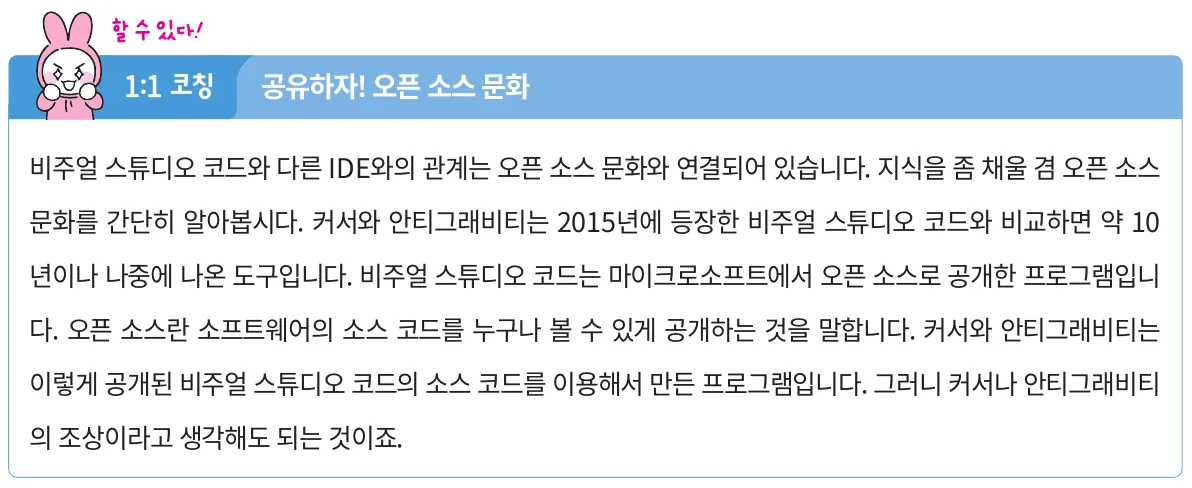
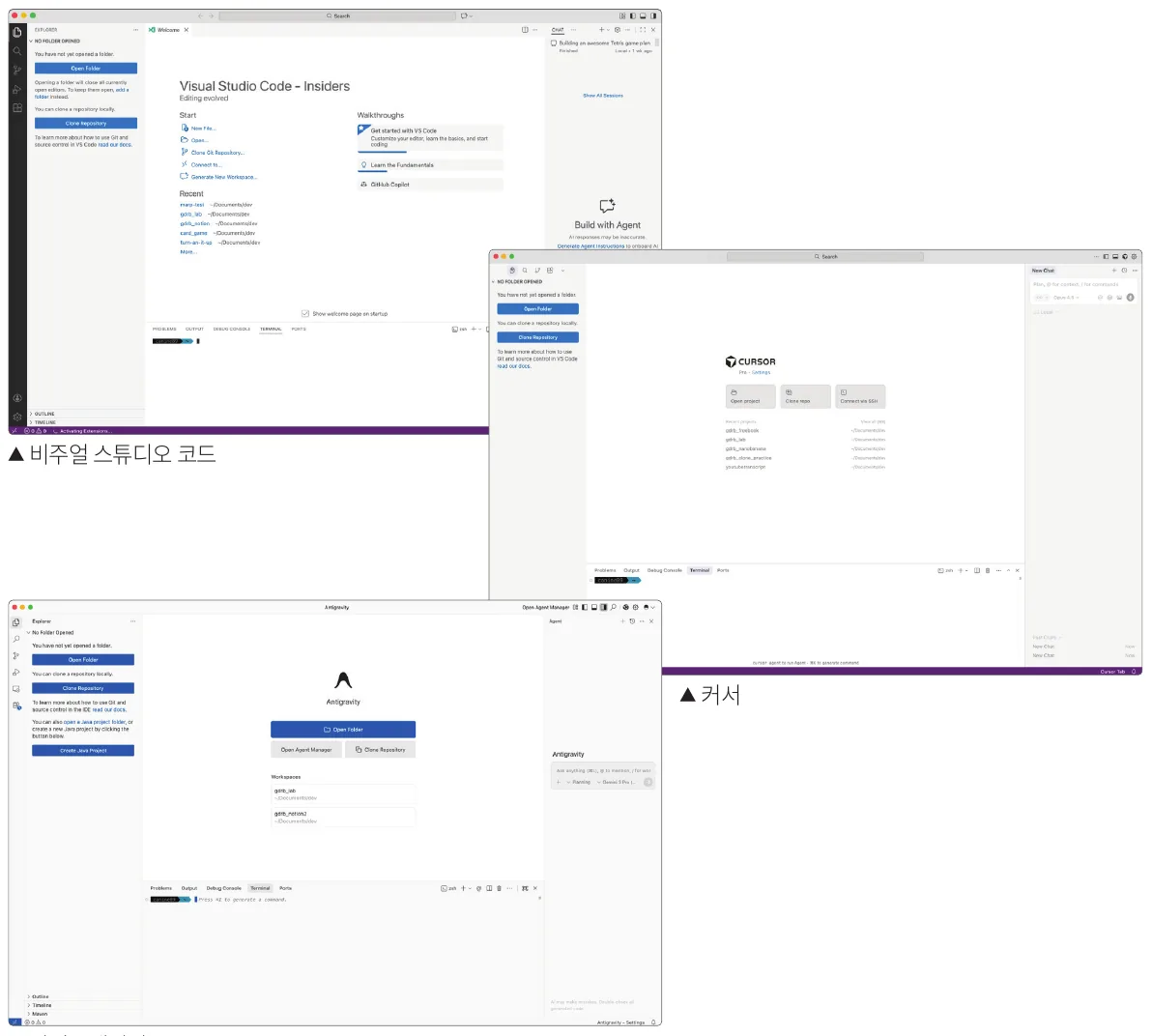
왜냐하면 마이크로소프트의 비주얼 스튜디오 코드(Visual Studio Code)가 커서, 키로, 윈드서프, 안티그래비티 등 수많은 에이전틱 IDE의 조상이기 때문입니다. 무슨 말이냐고요? 비주얼 스튜디오 코드, 안티그래비티, 커서를 실행한 첫 번째 화면을 살펴보겠습니다.
NOTE
아직 설치하기 전이므로 키보드와 마우스에서 손을 떼고 편안하게 글을 읽어주세요.
NOTE
안티그래비티
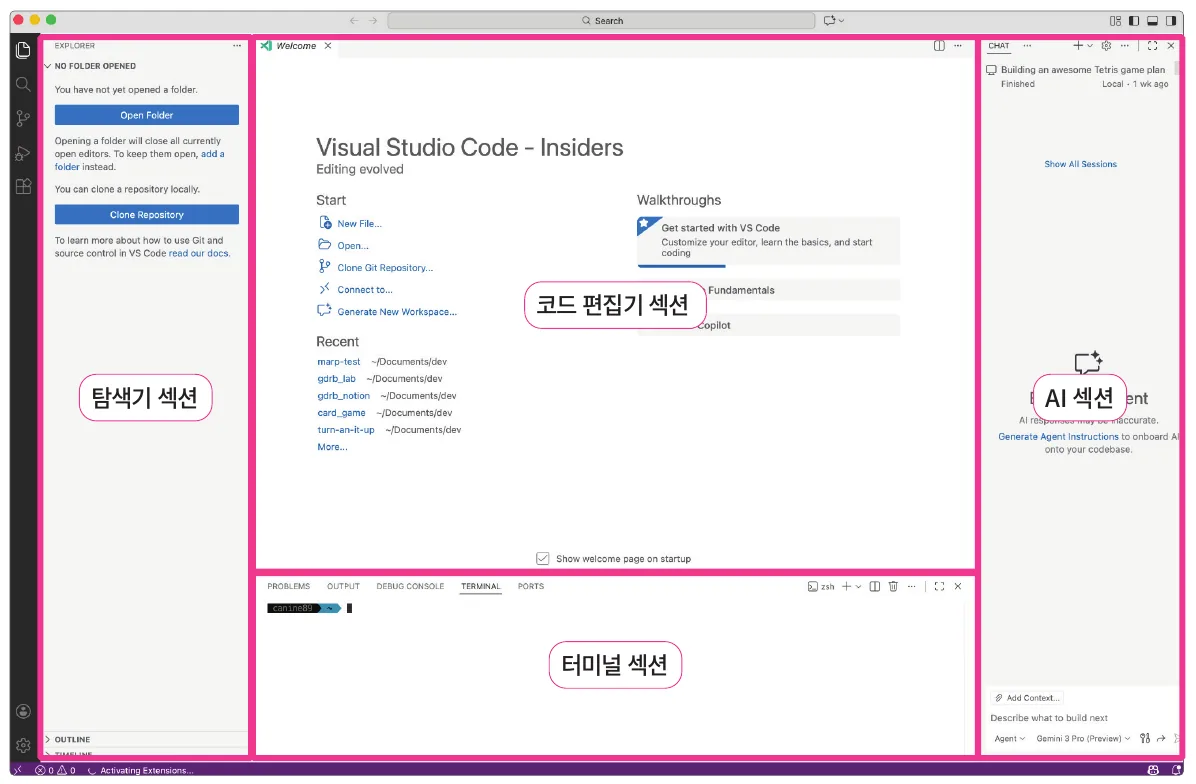
3개를 나란히 놓고 보니 어떤 생각이 드나요? 모두 비슷하게 생겼습니다. 조금 자세히 들여다보죠. 비주얼 스튜디오 코드가 조상격이라고 했으니 비주얼 스튜디오 코드를 좀 살펴보겠습니다. 다음은 비주얼 스튜디오 코드라는 프로그램을 실행한 화면입니다. 여러분이 보기 쉽도록 4개의 섹션을 표시했습니다. 비주얼 스튜디오 코드는 이처럼 탐색기, 코드 편집기, 터미널, AI 섹션으로 나뉘어 있습니다.
뭔가 좀 복잡하긴 한데 그냥 생김새만 살펴보면 됩니다.
그렇다면 우리가 설치할 커서는 어떻게 생겼을까요? 커서도 살펴봅시다.
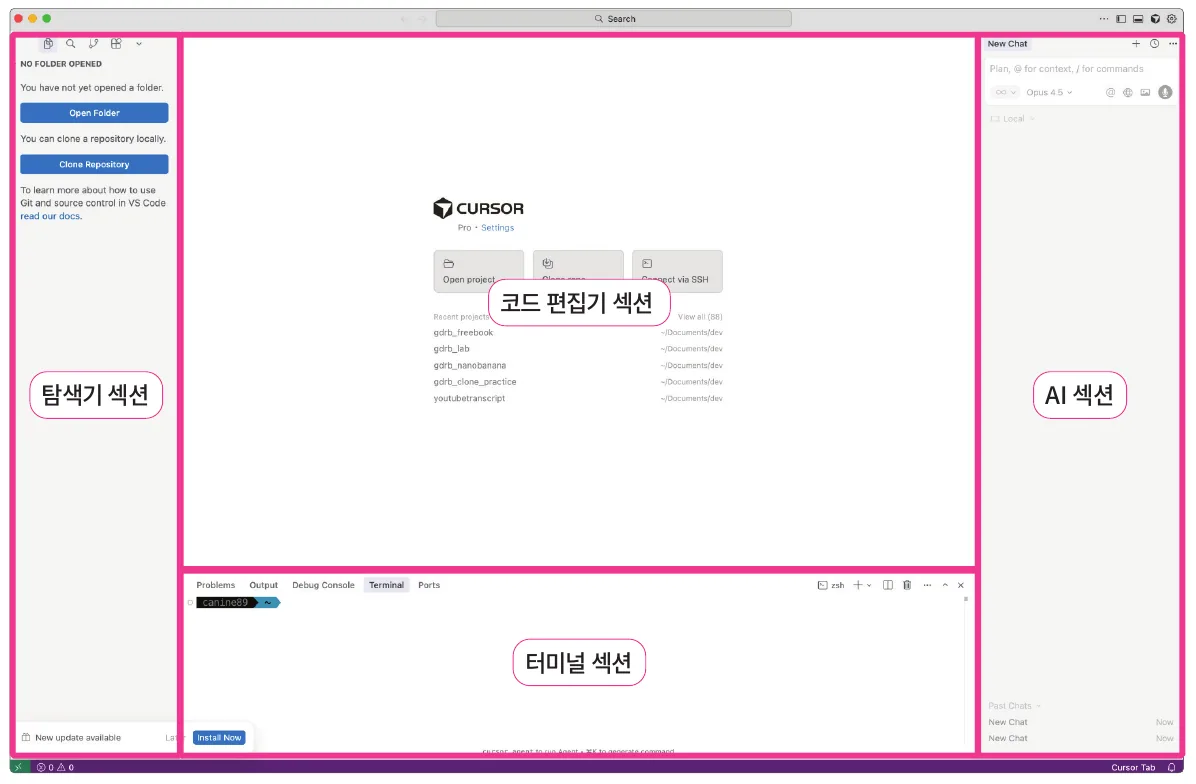
놀랍게도 커서도 똑같이 생겼습니다. 심지어 로고 모양을 제외하면 섹션의 위치, 섹션의 모습이 비슷합니다. 지면상 표시하지는 않았지만 안티그래비티도 모양이 같습니다. 이렇게 코드 편집기들의 모습이 비슷한 이유는 앞서 이야기한 대로 비주얼 스튜디오 코드가 다른 프로그램들의 조상이기 때문입니다. 같은 조상을 그대로 두고 필요한 기능을 추가하는 방식으로 프로그램을 만들었기 때문에 비슷하게 생긴 거죠. 이 내용을 통해 바이브 코딩 도구들이 왜 비슷하게 생겼는지에 대한 의문이 풀렸기 바랍니다. 그러면 이제 본격적으로 커서가 무엇인지, 커서를 어떻게 사용할 수 있을지 이론과 실습을 통해 천천히 알아봅시다.