바로바로 바이브 코딩 with 커서 AI · 01장 바이브 코딩 시작하기 · 01.3 커서 설치하고 인터페이스 살펴보기
커서의 핵심 기능 셋, 컨텍스트
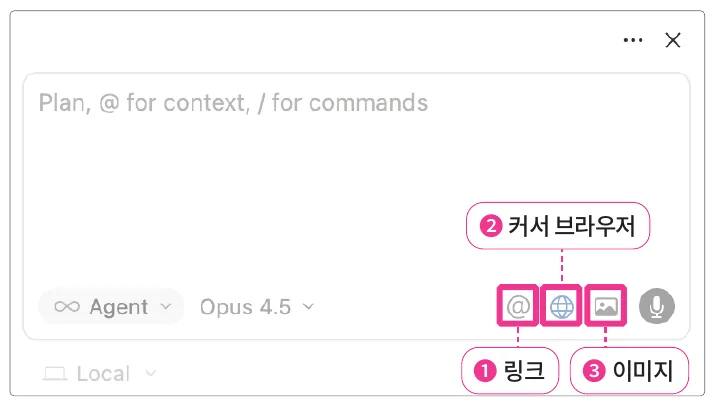
다음 알아볼 인터페이스는 컨텍스트입니다. 컨텍스트는 말 그대로 채팅 창에 입력하는 텍스트 외의 추가 정보를 AI가 알 수 있도록 제공하는 기능입니다. AI가 받아들일 수 있는 컨텍스트는 링크부터 커서, 브라우저, 이미지까지 다양합니다.
NOTE
컨텍스트는 한글로 맥락이라는 뜻이죠? 커서가 우리의 대화를 이해하기 위해 참고하는 모든 것을 통틀어 컨텍스트라고 하겠습니다.
❶ 링크 : 말 그대로 링크 컨텍스트입니다. 파일 링크나 웹사이트 주소 링크를 컨텍스트에 추가할 수 있습니다. 쉽게 말해 커서에게 링크를 전달하면 링크의 내용을 살펴보고 이해할 수 있습니다.
❷ 커서 브라우저 : 커서는 브라우저도 컨텍스트에 포함시킵니다. 에이전트는 필요에 따라 브라우저를 자동으로 실행하여 필요한 정보를 탐색합니다. 간단한 크롤링을 하거나 사이트에 접속해서 스크린숏을 찍어 확인하기도 합니다.
❸ 이미지 : 이제는 우리에게 익숙한 이미지 컨텍스트입니다. 이미지를 첨부하면 이미지를 분석하여 이해할 수 있습니다.
이제 이 정도면 커서의 인터페이스는 거의 다 살펴본 셈입니다. 우리에게 남은 건 바이브 코딩 뿐이네요. 커서와 함께 본격적인 바이브 코딩을 시작해봅시다.
바로 핵심 요약
- 커서의 Agent 모드는 코드 작성, 파일 생성, 브라우저 검색 등 실제 작업을 AI가 알아서 바로 실행하는 모드입니다.
- 커서의 Plan 모드는 본격적인 개발 전 구체적인 계획과 보고서를 먼저 작성하며 요구 사항을 구체화하는 모드입니다.
- 커서의 Ask 모드는 질문에 대한 답변이나 개념 설명만 듣고 싶을 때 사용하는 일반 대화 모드입니다.
- 커서의 Debug 모드는 오류를 분석하고 문제를 해결하는 데 집중하는 모드입니다.
- 커서에서는 다양한 AI 모델을 사용할 수 있습니다. 이 책의 실습을 따라 할 때는 커서 자체 개발 모델인 Composer 또는 최신 모델들을 추천합니다.
- 컨텍스트란 AI가 상황을 더 잘 이해할 수 있도록 제공하는 추가 정보로, 웹 링크, 브라우저 화면, 이미지 등이 해당됩니다.