바로바로 바이브 코딩 with 커서 AI · 02장 터미널과 친해지기 · 02.2 터미널 사용해보기
바로 04 터미널 직접 조작해보기
목적지를 찾아갈 때 주소를 입력하듯, 터미널에서는 ‘경로’를 통해 컴퓨터가 작업할 공간을 알려줍니다. 이때 우리는 절대 경로와 상대 경로, 두 가지 방식을 선택할 수 있습니다.
기억하고 있나요?
- 터미널은 어떤 역할을 한다고 했나요?
- 인공지능이 잘 다루는, 터미널 명령어를 구성하는 요소는 무엇인가요?
- 정답: 컴퓨터와 사람이 소통할 수 있는 창구 역할을 합니다.
- 정답: 텍스트입니다. 인공지능은 규격화된 텍스트를 가장 잘 다룹니다.
절대 경로란 뿌리(Root)부터 시작하는 전체 주소입니다. 내가 지금 어디에 있든 상관없이, 집 주소를 ‘서울특별시 강남구...’처럼 처음부터 끝까지 다 적는 것과 같습니다. 변하지 않는 확실한 주소입니다.
상대 경로란 ‘지금 내 위치’를 기준으로 삼는 주소입니다. 친구에게 길을 알려줄 때 ‘여기서 오른쪽으로 두 칸 가서 2층이야’라고 말하는 것과 비슷합니다. 현재 내 위치가 바뀌면 목적지도 달라지지만, 훨씬 빠르고 직관적입니다.
절대 경로와 상대 경로는 터미널을 직접 조작하면 금방 이해할 겁니다. 터미널에서 텍스트로만 명령을 주고받는 방식이 처음엔 낯설 수 있지만, 이 감각을 익히는 것이 바이브 코딩의 첫걸음입니다. 중요한 건 우리는 첫걸음만 떼면 됩니다. 더 어려운 것들은 AI한테 맡길 겁니다.
그럼 터미널을 사용해봅시다. 앞으로 대부분의 터미널 작업은 커서 에이전트를 통하겠지만 이번에는 직접 열어서 만져보고, 커서 에이전트에게 지시해서 실행하는 등 도대체 어떤 일이 벌어지는지 살펴보겠습니다.
실습을 위해 빈 폴더를 아무 데나 만들고 커서에 폴더를 열어둡니다. 저는 use-terminal이라는 폴더를 만들고 커서로 폴더를 열었습니다. 그 상태에서 터미널을 열어봅시다. 커서에서 오른쪽 위 [ ]을 누르면 터미널 입력 창이 생깁니다. 터미널을 처음 열면 깜빡이는 커서와 함께 알 수 없는 문자들이 보입니다. 여기에는 아주 중요한 정보가 담겨 있습니다.
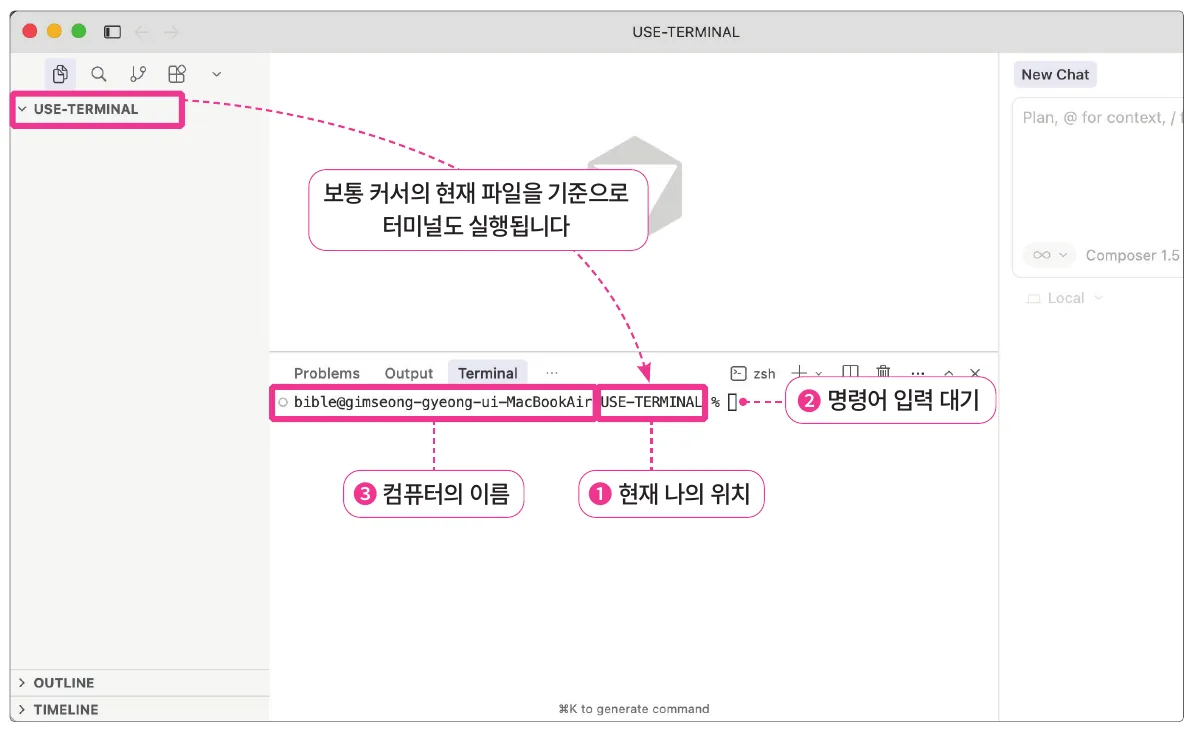
터미널을 열면 왼쪽에 bible@Documents/dev/use-terminal과 같은 기본 정보가 보입니다. 이 정보는 여러분의 컴퓨터 이름은 무엇인지, 현재 나의 위치는 어디인지 등의 정보를 담고 있습니다. 다음 목록에 각 정보에 대한 설명을 적어두었습니다.
- ❶ 현재 터미널에서의 위치 : 프롬프트의 중간이나 끝부분을 보면 폴더 이름이나 경로(예 : ~/Desktop 또는 Documents)가 적혀 있습니다. 파일 탐색기에서 폴더를 열면 보이는 폴더 정보와 같습니다. ‘지금 너는 이 폴더 안에 있어’라고 알려주는 역할을 합니다.
- ❷ 명령어 입력 대기 : 보통 $ 또는 > 기호 뒤에 커서가 깜빡거립니다. 이것은 컴퓨터가 ‘준비됐으니 이제 명령을 내려줘’라고 기다리고 있는 상태입니다.
- ❸ 컴퓨터의 이름 : 내 컴퓨터의 이름이나 사용자 아이디가 표시되기도 합니다. ‘누가 이 컴퓨터를 조작하는가’를 보여줍니다.
이제 터미널에서 이리저리 이동하겠습니다. 터미널에서 이동한다는 건 여러분이 파일 탐색기에서 폴더를 움직이며 다니는 것과 완벽하게 같은 개념입니다. 텍스트 명령어로 이 과정을 진행하는 것이 많이 어색하겠지만 함께 해봅시다. 우선 터미널을 이동하려면 ‘내가 어디에 있는지’ 알아야 합니다. 내가 어디에 있는지 확인하려면 주변에 무엇이 있는지 확인해야겠죠? 주변에 무엇이 있는지 확인하는 명령어는 다음과 같습니다.
NOTE
두 명령어의 기원도 궁금하죠? dir은 디렉터리를 의미하고, ls는 리스트를 의미합니다.
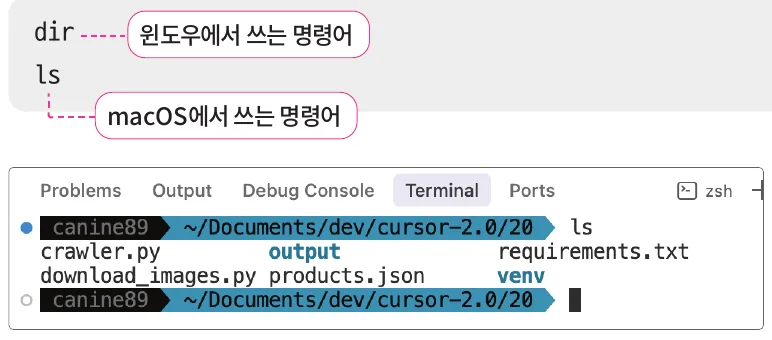
결과를 보면 현재 여러분이 있는 폴더에서 볼 수 있는 파일이나 폴더를 보여줍니다. 터미널에서는 이렇게 주변 정보를 확인해가며 이동하는 방식으로 사용해야 합니다. 그래서 터미널에서 가장 자주 입력하는 명령어가 dir, ls입니다.
주변에 무엇이 있는지 확인했으니 폴더 이동을 해보겠습니다. dir, ls로 출력된 결과 중 확장자명이 없는 것이 폴더입니다. 폴더로 이동하려면 다음과 같이 cd 명령어를 입력해서 이동하면 됩 니다.
NOTE
cd는 change directory의 줄임말입니다. 말 그대로 디렉터리, 즉 폴더를 바꾸겠다는 뜻입니다.
cd 폴더 이름
cd output
여기서는 상대 경로를 사용해서 이동한 겁니다. 상대 경로는 현재 내가 있는 위치를 기준으로 삼는 주소라고 했죠? 지금 내가 있는 폴더 안에서 ‘output’ 폴더로 이동하라는 명령을 내린 겁니다.

결과를 보면 폴더의 위치가 바뀌었습니다. 이렇게 터미널을 자유롭게 이동하면서 여러분이 어디서 작업하는지 결정할 수 있어야 합니다. 물론 이런 작업도 요즘은 커서가 알아서 다 해줍니다. 하지만 가끔 실제로 폴더에 들어가 바이브 코딩으로 만든 서버를 실행하는 등의 작업을 하려면 이렇게 수동으로 폴더를 이동해야 할 수도 있으니 한 번 정도는 연습하고 넘어가기 바랍니다.