바로바로 챗GPT X 덕테이프 X 코덱스 · 01.5 챗GPT 앱 사용해보기
바로 12 앱 살펴보고 챗GPT에서 지메일 사용해보기
챗GPT 앱은 과거 MCP라고 불리던 것을 더 쉬운 말로 리패키징한 것입니다. MCP는 쉽게 말해 외부 애플리케이션을 챗GPT와 연결하고, 챗GPT를 통해 애플리케이션을 조작할 수 있게 해주는 기술을 말합니다.
기억하고 있나요?
- 가상의 컴퓨터를 띄워 엑셀 등 문서 작업을 스스로 수행하는 기능은 무엇인가요?
- 실시간으로 글을 수정할 수 있는 기능은 무엇인가요?
- 정답: 에이전트 모드
- 정답: 캔버스
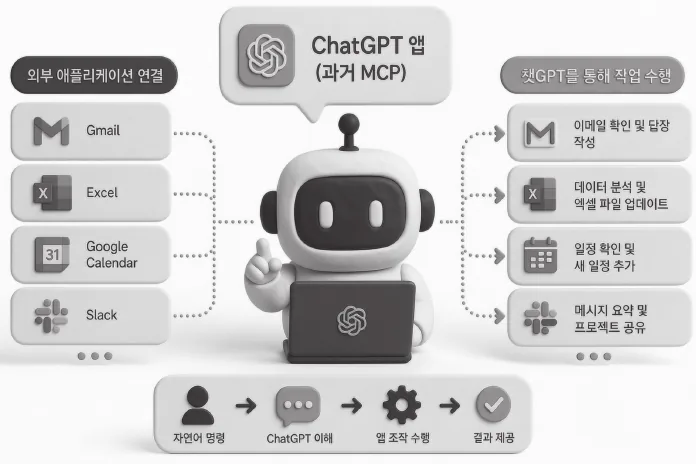
쉽게 말해 여러분이 챗GPT를 통해 지메일을 조작하거나, 엑셀을 조작하는 등의 작업을 할 수 있는 것이 핵심입니다. 여기서는 챗GPT의 앱과 MCP의 개념을 적용하여 다양한 작업들을 해봅니다.
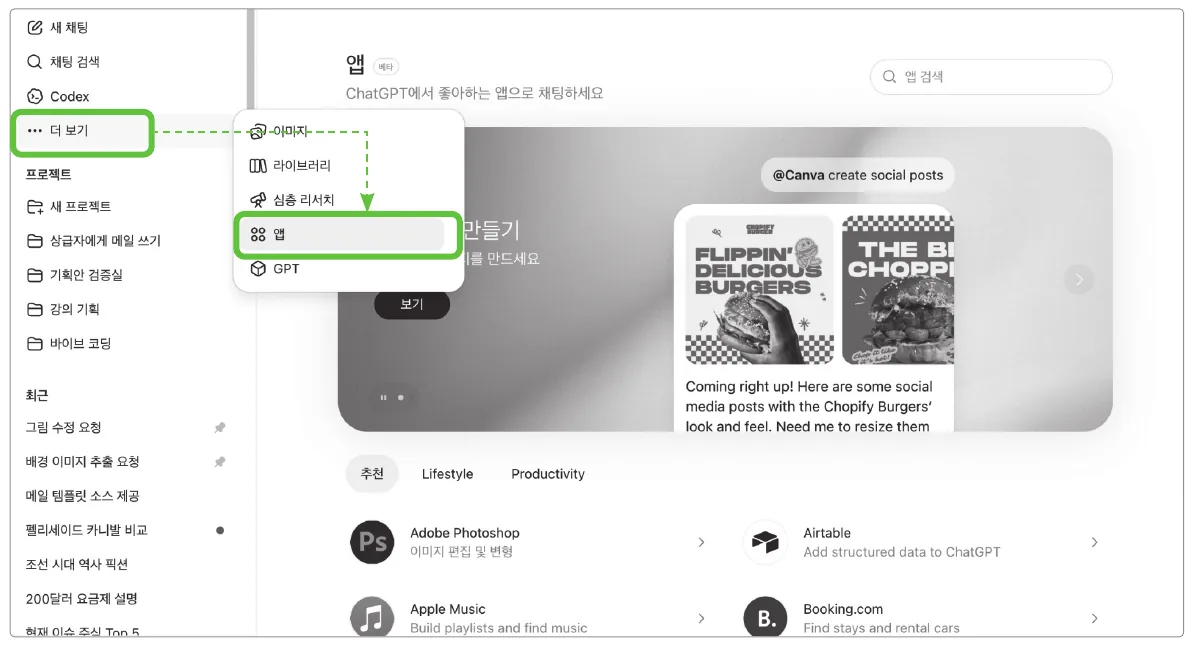
앱은 왼쪽 사이드바의 [더 보기]를 누른 후 [앱]을 선택하면 사용할 수 있습니다. 앱에는 수없이 많은 애플리케이션이 나열되어 있습니다.
오른쪽 위에 [앱 검색]을 활용해서 Gmail을 검색해봅니다. 그럼 지메일이 나오는데 이것을 누르면 여러분의 지메일 계정과 챗GPT를 연결할 수 있습니다.
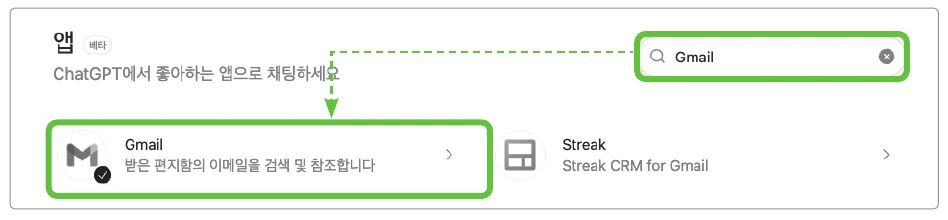
이렇게 연결을 해두면 이때부터 여러분의 챗GPT를 통해 지메일을 조작할 수 있게 됩니다.
[연결하기]를 누르면 구글 로그인으로 여러분을 안내합니다. 연결한 계정의 지메일을 조작하게 되는 것이므로 챗GPT로 조작할 계정을 선택하여 로그인하세요.
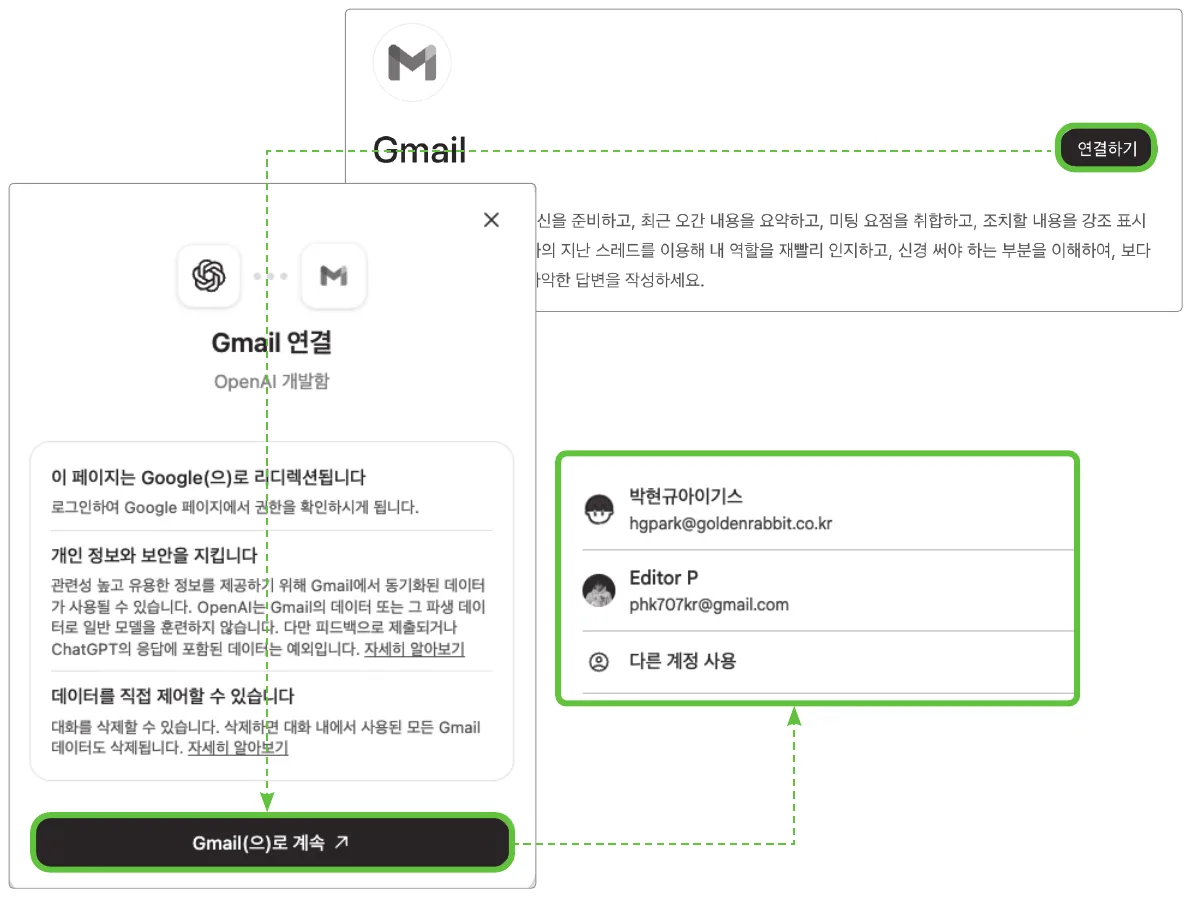
연결이 완료되면 [연결하기] 버튼이 [채팅 시작]으로 바뀝니다. [채팅 시작]을 누르면 챗GPT 채팅으로 이동합니다.
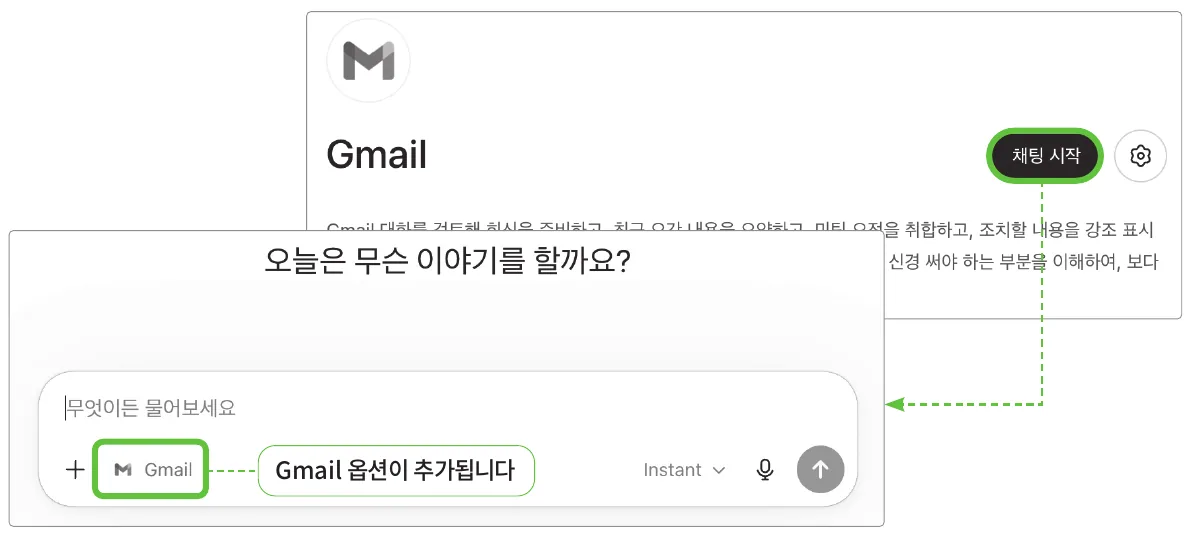
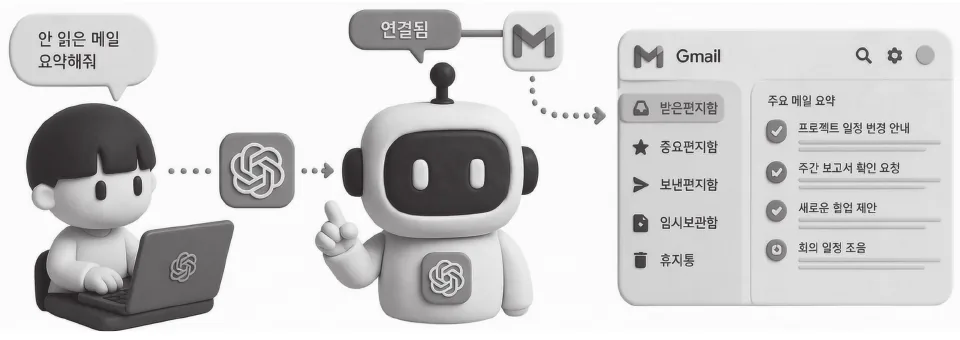
이동한 후의 채팅 옵션을 보면 [Gmail]이 추가되어 있습니다. 이 상태에서 채팅을 하면 여러분의 지메일을 챗GPT가 읽거나, 메일을 작성하는 등의 작업을 할 수 있습니다. 다음과 같이 프롬프트를 입력해볼까요?
프롬프트
최근 메일 5개 중 읽지 않은 메일 요약해서 보여줘.
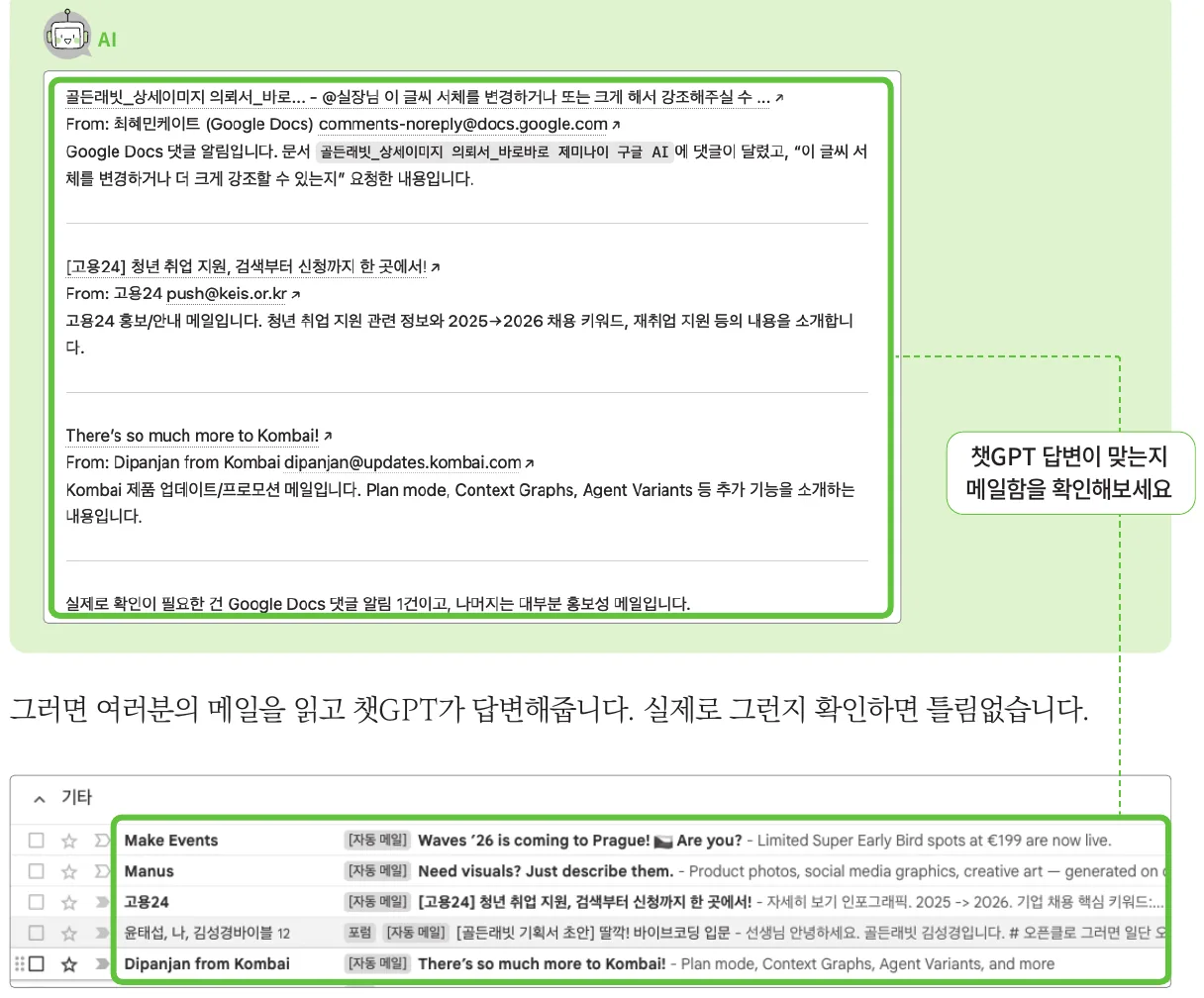
그럼 메일을 쓰는 것도 할 수 있을 것 같네요. 다만 지금 제 시나리오에서는 광고성 메일만 가져왔으므로 먼저 답변을 놓친 메일을 챗GPT에게 찾아보라고 하겠습니다.
프롬프트
메일을 더 찾아서 내가 답변해야 하는데 답변하지 않은 메일이 없는지 확인해보자.
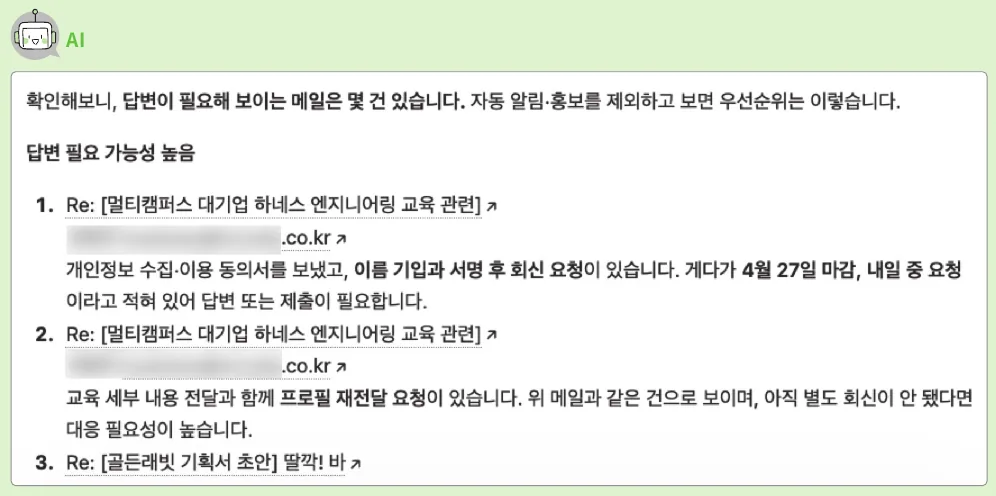
답변이 필요한 메일을 클릭하면 바로 메일로 이동하기도 하지만 임시 답변을 생성해서 만들어두라고 해도 됩니다. 예를 들어 저는 1번 메일에 대해 임시 답변을 생성하라고 하겠습니다.
프롬프트
1번 메일에 대해서 제출을 완료했다라는 뉘앙스로 임시 답변을 만들어줄래? 예의를 지키되 밝게 메일을 작성해줘.
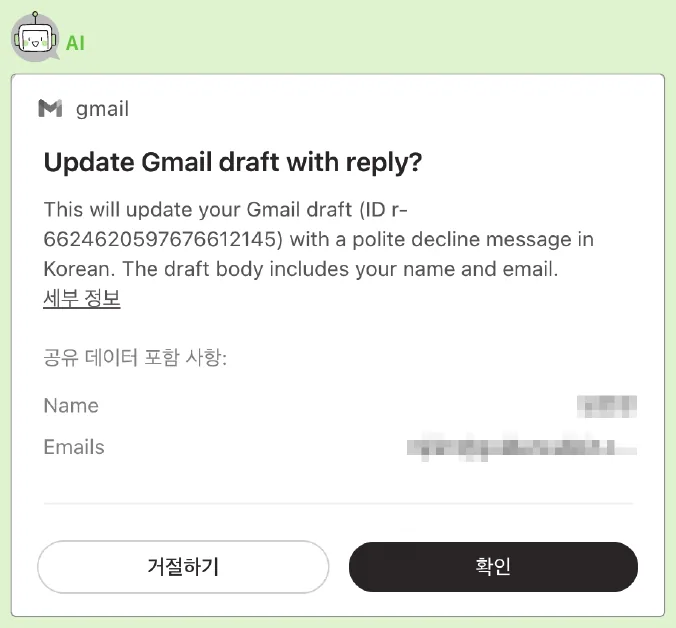
작성한 답변을 임시저장함에 저장할지 묻는 화면이 나옵니다. [확인]을 눌러보세요.
지메일로 들어가 임시저장함을 확인해보면 여러분이 선택한 메일의 답변 내용이 미리 입력되어 있습니다. 남은 일은 내용을 조금 더 수정하고 [보내기]를 눌러 처리하는 겁니다.
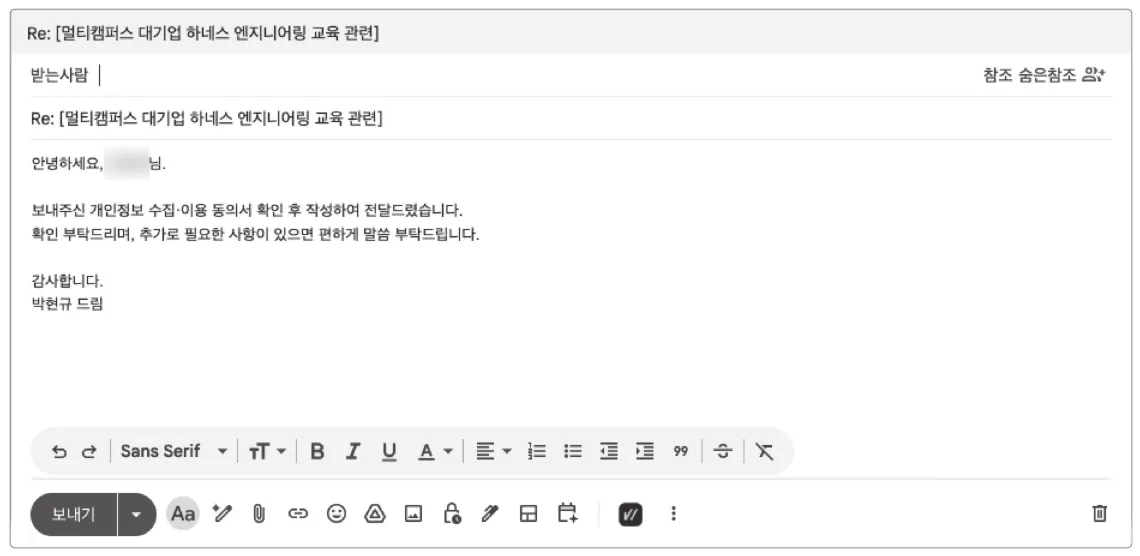
이처럼 앱을 활용하면 외부 애플리케이션을 챗GPT로 끌어들여 쉽게 사용할 수 있습니다. 기본 사용 방법을 알았으니 제가 추천하는 다른 앱도 조금 더 사용해봅시다.