바로바로 챗GPT X 덕테이프 X 코덱스 · 01.4 챗GPT의 설정, 고급 기능 사용해보기
바로 09 챗GPT와 실시간으로 편집하는 캔버스 사용해보기
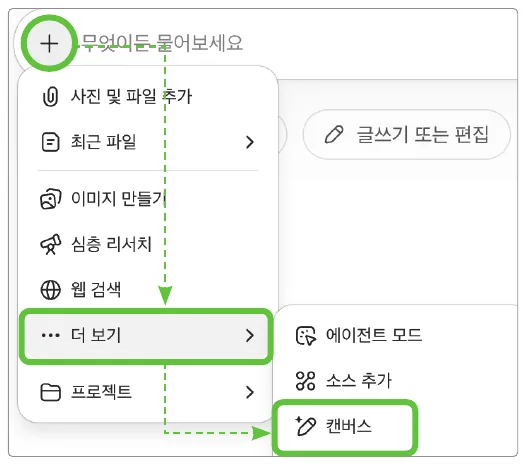
이번에는 실시간 편집을 챗GPT와 동시에 하는 기분이 들게 해주는 캔버스를 사용해보겠습니다. [+ → 더보기]의 [캔버스]를 눌러 캔버스 옵션을 켭 니다.
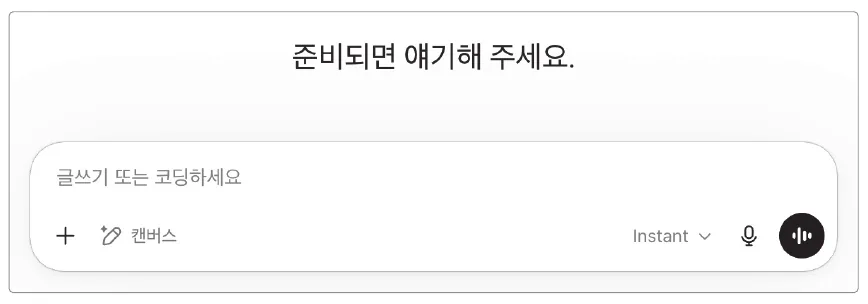
그러면 “글쓰기 또는 코딩하세요”라고 나타납니다. 캔버스는 챗GPT와 함께 실시간 편집을 할 수 있는 것이 특징이므로 글을 쓰거나 코딩을 할 때 유용합니다. 두 작업 모두 뭔가 마음에 들지 않는 것이 있으면 결과물을 즉시 수정해야 하는데, 그런 작업에 딱 맞습니다.
NOTE
여기서는 코딩은 소개하지 않습니다. 코딩에 특화된 코덱스가 등장했기 때문입니다.
다음과 같이 프롬프트를 입력해보겠습니다.
프롬프트
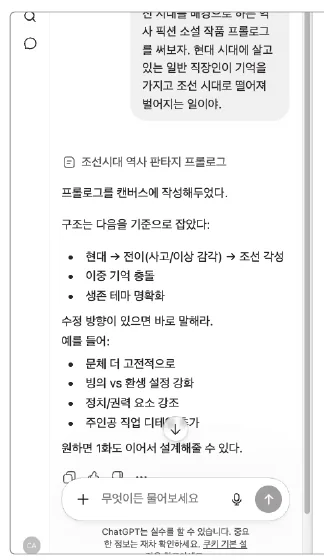
노벨 문학상 작가 수준의 조선 시대를 배경으로 하는 역사 픽션 소설 작품 프롤로그를 써보자. 현대 시대에 살고 있는 일반 직장인이 기억을 가지고 조선 시대로 떨어져 벌어지는 일이야.
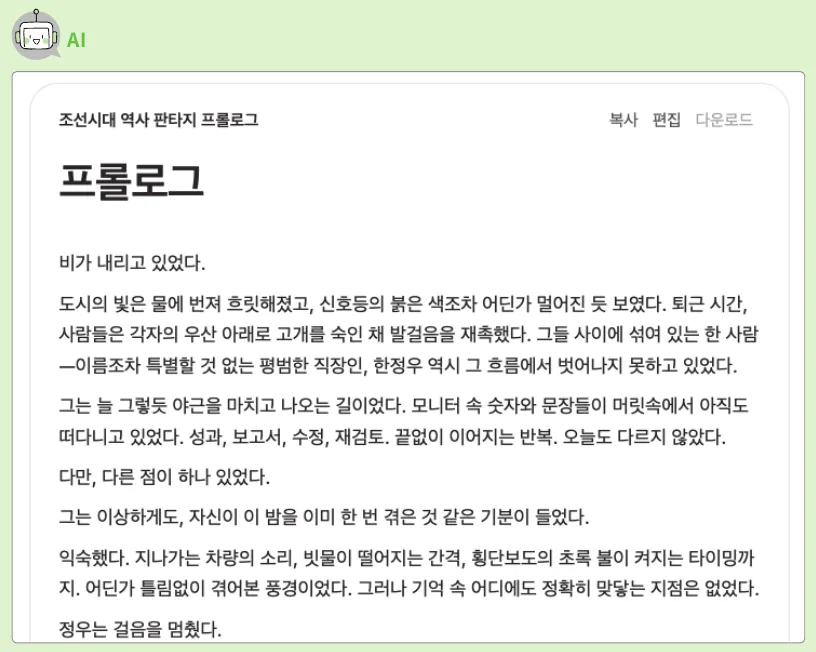
그러면 박스를 하나 만들고 프롤로그를 적어줍니다. 오른쪽 위에 [복사], [편집], [다운로드]가 보입니다. 여기서 [편집]을 누르면 캔버스 기능의 진수를 느낄 수 있습니다.
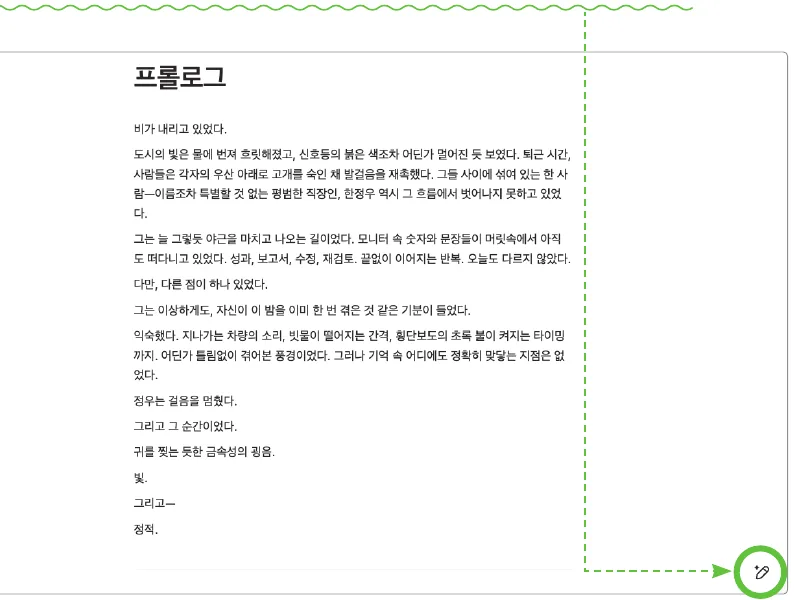
채팅은 왼쪽 사이드바로 이동하고 오른쪽에 편집 화면을 보여줍니다. 편집 화면 오른쪽 아래를 보면 [연필] 아이콘이 있는데, 이것을 누르면 바로 캔버스와 함께 글을 수정할 수 있습니다.
구체적인 메뉴는 다음과 같습니다. 메뉴를 누르면 하위 메뉴를 보여주는 것도 있고 그렇지 않은 것도 있습니다. 이때 캔버스는 드래그한 부분만 수정하는 기능이 숨어 있습니다. 따로 메뉴에서 표현해주지 않으므로 꼭 알아야 할 정보입니다.
❶ 이모지 추가 : 단어, 문장, 문단 단위로 이모지를 첨가해줍니다.
❷ 마지막으로 다듬기 : 문장, 문단을 다듬어줍니다.
❸ 독해 수준 : 읽는 화자의 수준을 고려하여 글을 수정해줍니다.
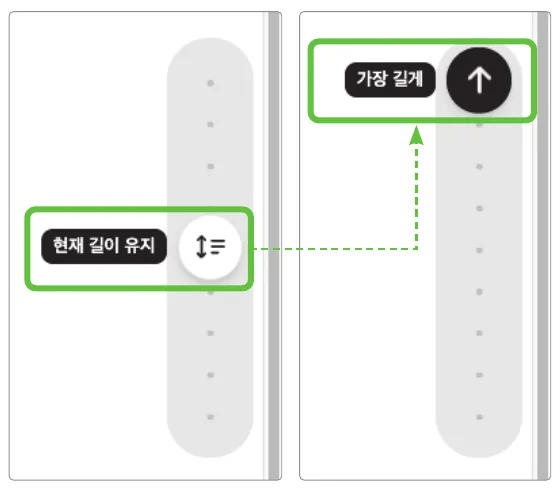
❹ 길이 조절 : 글의 길이를 조절해줍니다.
❺ 편집 제안 : 생성된 글을 다시 챗GPT가 읽으면서 편집 제안을 해주고 코멘트를 남겨줍니다.
그리고 문단 위에 마우스 커서를 올리면 오른쪽에 [+] 아이콘이 나타납니다. 해당 문단에 프롬프트를 추가로 전달해서 자유 수정을 할 수 있는 기능입니다. 일반적으로는 이 기능을 많이 사용합니다.
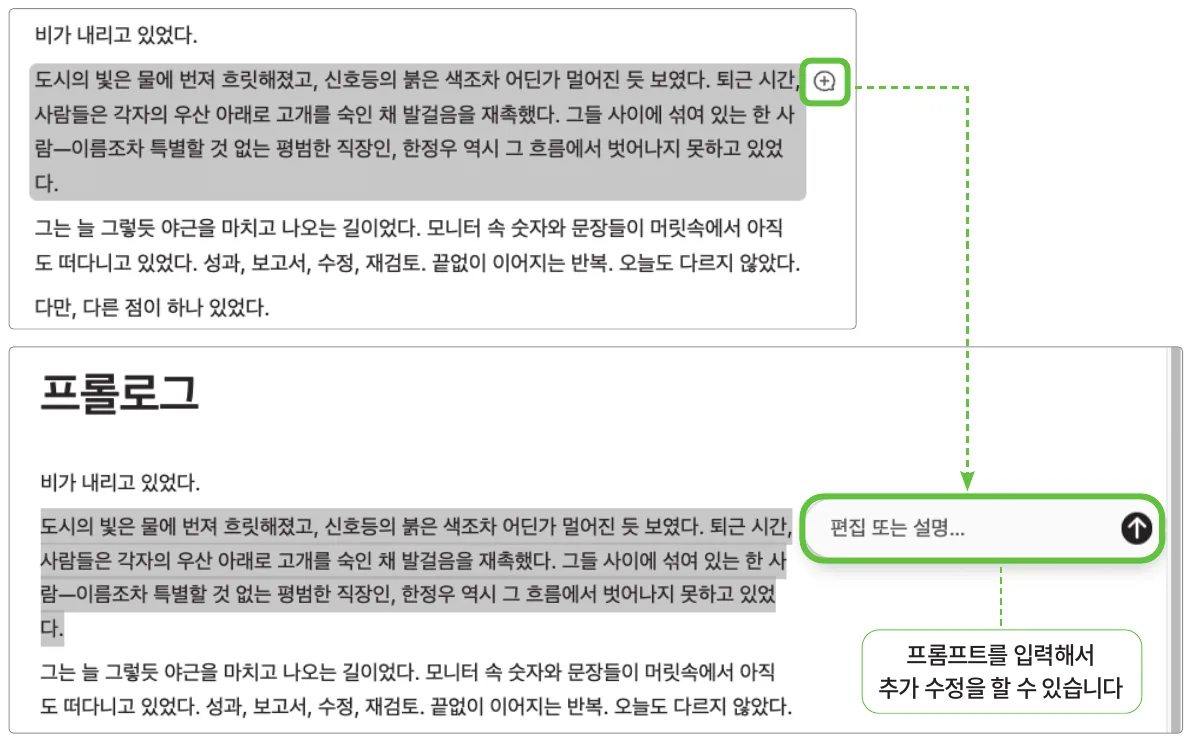
추가 프롬프트를 다음과 같이 입력해 전달해봅니다.
프롬프트
주인공의 이름을 2026년 상반기 트렌드를 조사해서 더 적합한 이름으로 바꿔주고, 다소 진지한 분위기가 강한 문체인데 약간 가볍게 바꿔줘.
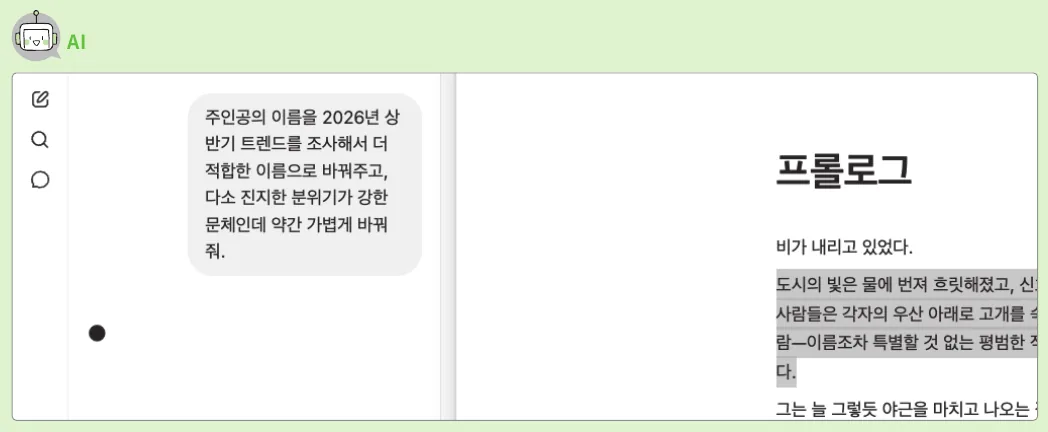
그럼 왼쪽 사이드바에 프롬프트가 입력되고 내용을 수정해줍니다. 다만 선택한 문단만 수정되므로 주인공의 이름은 해당 문단만 수정됩니다. 이점에 주의해서 사용하기 바랍니다.
헉! 챗GPT 수정 실수? 이전 버전으로 돌아가기
만약 수정 전으로 돌아가고 싶다면 왼쪽 사이드바에서 [문서] 모양 아이콘과 함께 기록한 문서 수정 목록을 누르면 돌아갈 수 있습니다. 어떤 수정을 했는지도 함께 보여주므로 이전 문서로 돌아가기 좋습니다.
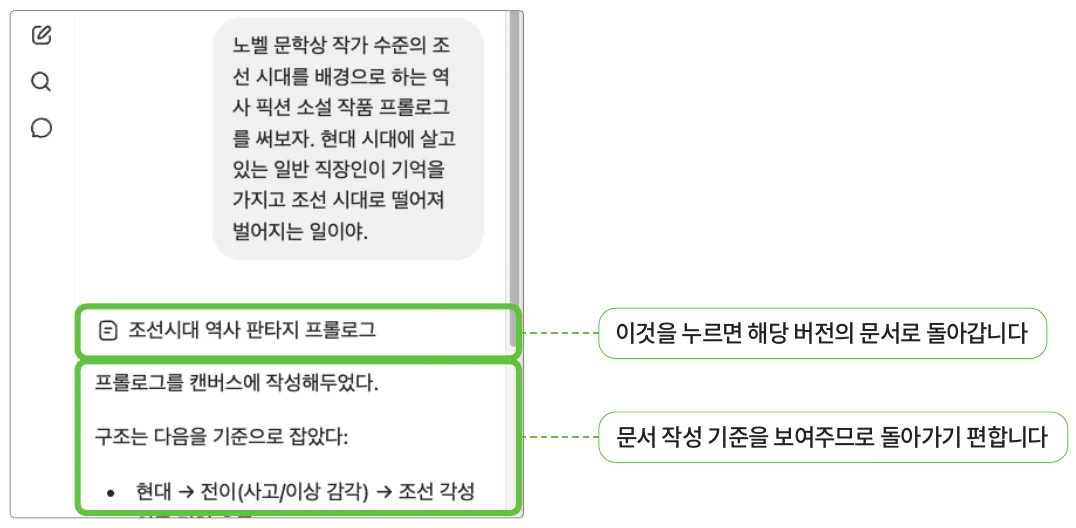
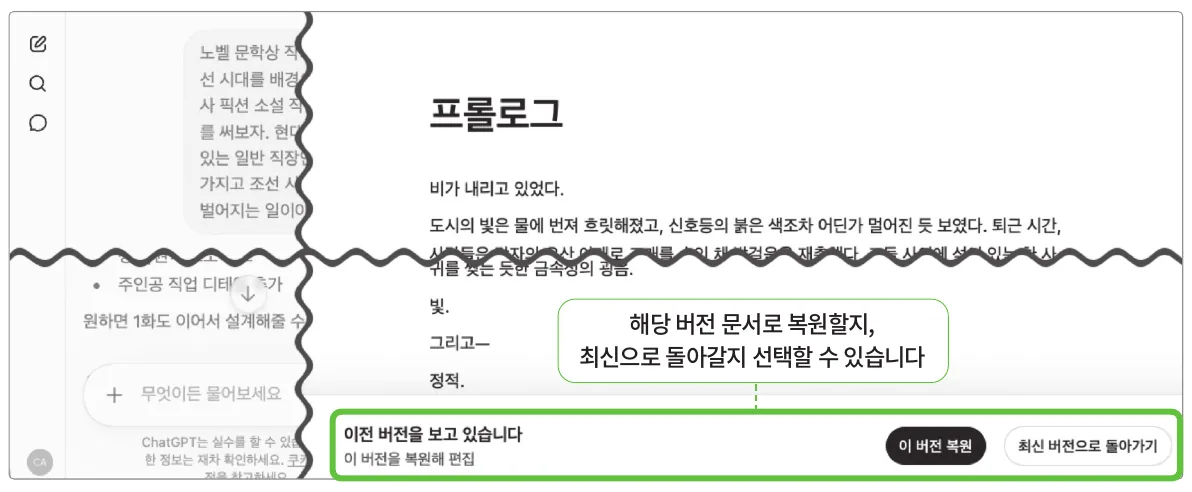
챗GPT의 캔버스의 진짜 기능은 문서 복원 기능입니다. 여러분이 다듬은 글에서 마음에 들지 않는 결과로 챗GPT가 이끌었을 때 되돌릴 수 없으면 정말 난감할 겁니다. 하지만 이 기능을 통해 쉽게 돌아갈 수 있으니 편한 마음으로 마음껏 수정할 수 있습니다. 그럼 계속해서 세부 메뉴를 알아봅시다.
마케팅 문구에 유용한 이모지 추가 메뉴 사용해보기
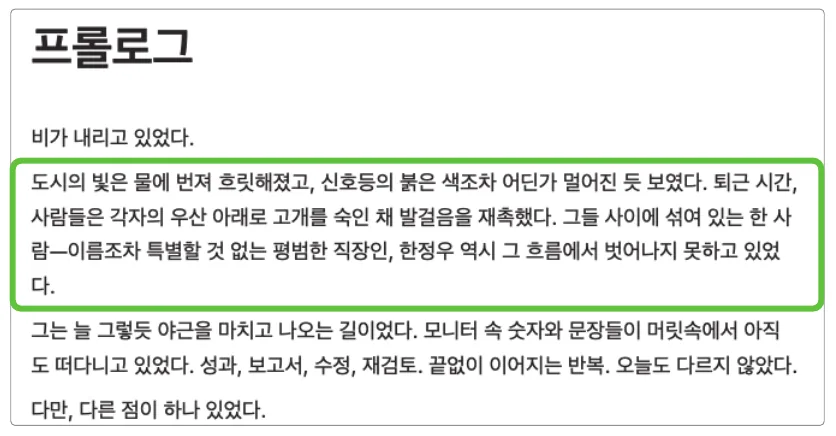
그럼 오른쪽 아래에 있던 [연필] 아이콘의 각 메뉴를 하나씩 써보겠습니다. 이때 저는 드래그로 수정할 부분을 선택하고 메뉴를 사용해보겠습니다. 수정하고 싶은 내용을 드래그하고 [단어] 단위로 이모지를 추가해봅니다.
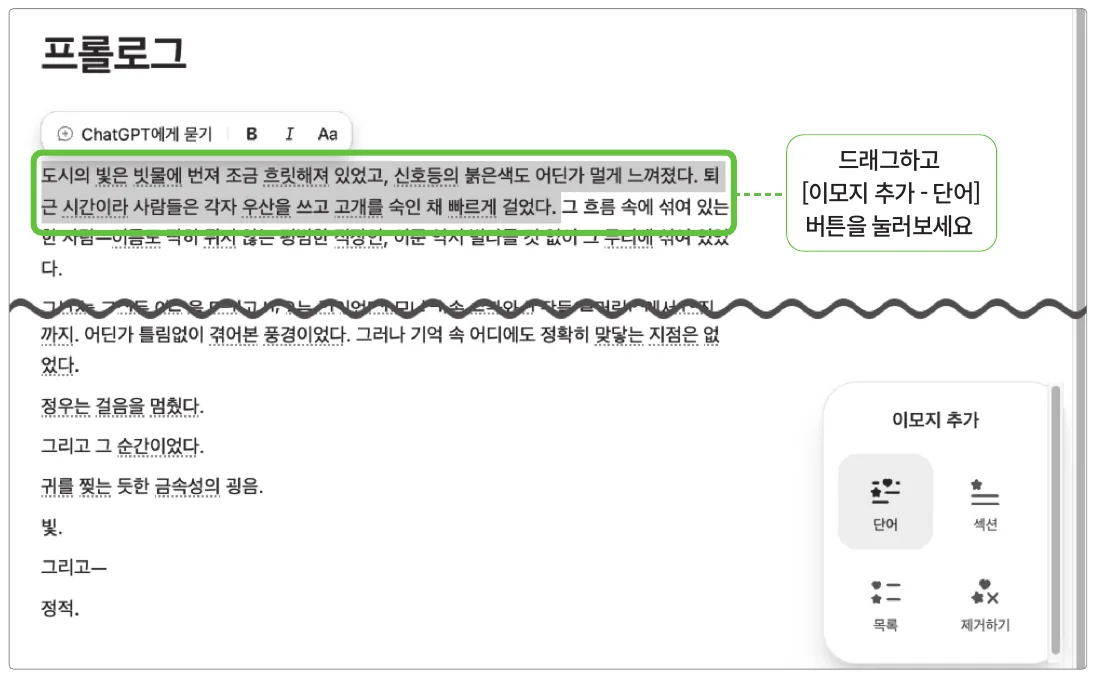
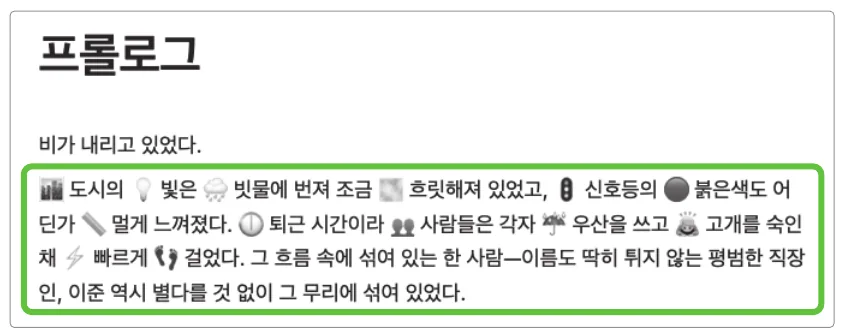
그러면 다음과 같이 선택한 내용에만 단어 단위로 이모지를 추가해줍니다. 소설에는 딱 맞지 않고, 마케팅 문장을 쓰고 있을 때 도움받기 좋은 옵션입니다. 요즘은 이모지를 많이 추가하지 않는 것이 추세이므로 단어 수준의 이모지 추가는 과하지만, 그런 기능이 있다는 걸 보여주기 위해 사용해봤습니다.
진짜로 잘 작성했나? 마지막으로 다듬기 기능 사용해보기
마지막으로 다듬기 기능은 연속으로 2번 눌러야 사용할 수 있습니다. 마찬가지로 수정하고 싶은 내용을 드래그한 후 다듬기 기능을 사용해봅니다.
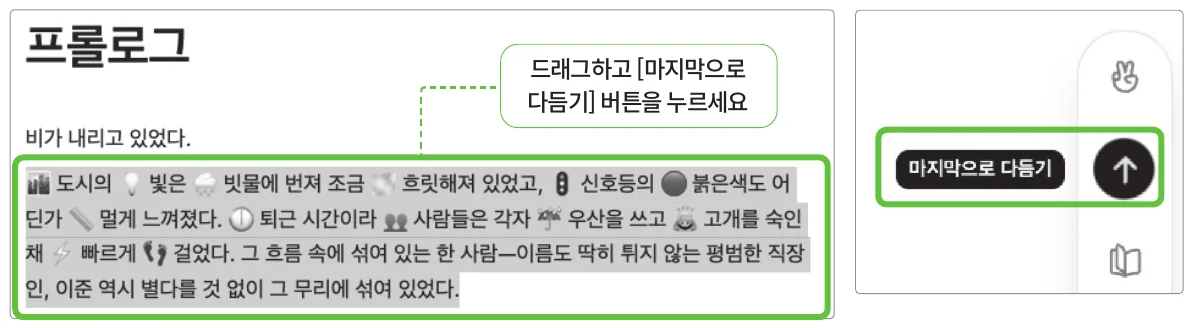
결과를 보면 다른 문장에 맞게 이모지를 다시 지워준 것을 볼 수 있습니다.
읽는 사람에 맞게 수정해주는 독해 수준 사용해보기
독해 수준 기능은 읽는 사람의 수준을 올렸다가 내렸다가 할 수 있는 기능입니다. 전반적인 수정을 할 때 유용하므로 이 기능은 특정 내용을 드래그하지 않고 사용해보겠습니다. 저는 독해 수준을 [대학원생]에 맞춰 드래그해 전반적인 독해 수준을 최대한 올렸습니다.
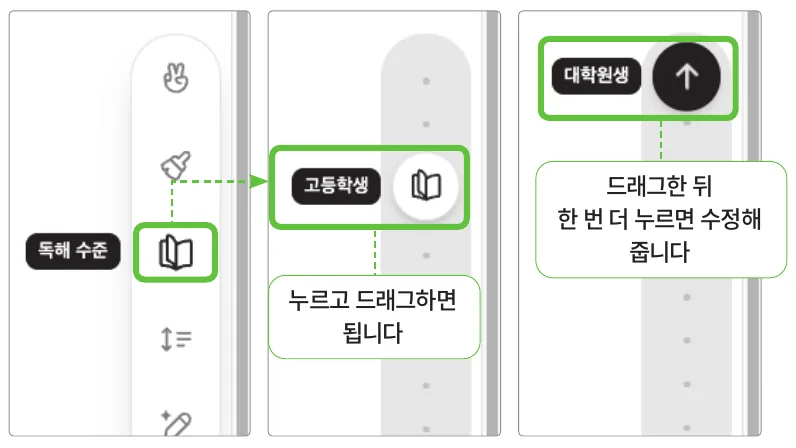
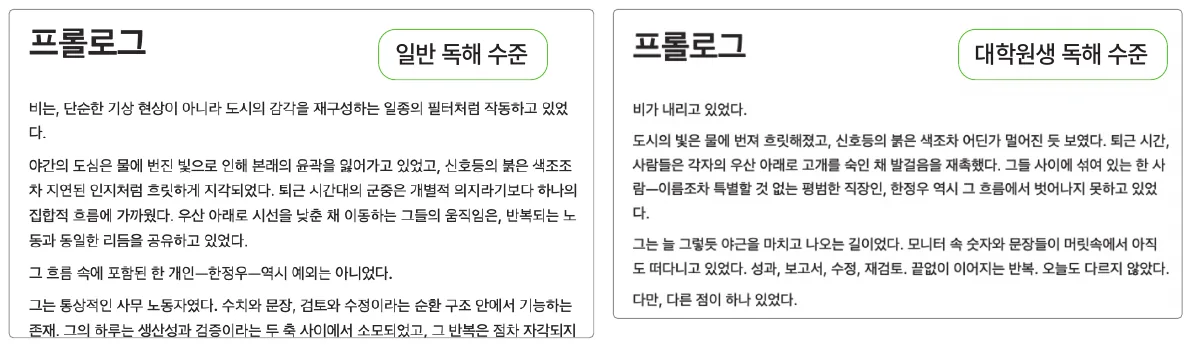
결과를 보면 이전보다 문장 수준이 훨씬 디테일해지고 길어진 것을 볼 수 있습니다. 물론 주제가 소설이라 완벽하게 딱 맞는 수준으로 됐다고 보기에는 해석의 여지가 있으나, 글의 수준이 더 디테일해진다는 방향성은 확실히 반영된 것을 볼 수 있습니다.
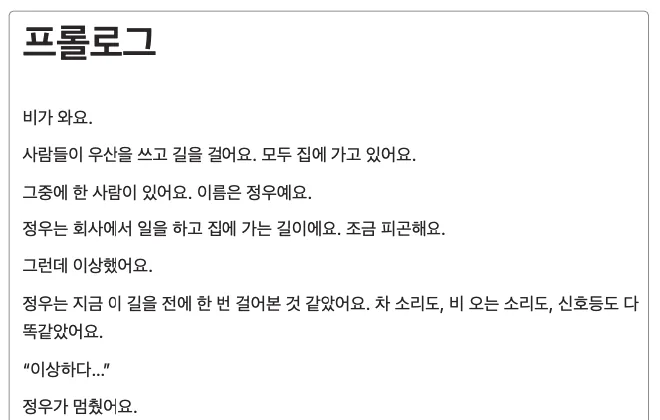
반대로 독해 수준을 최하로 내리면 [유치원생] 수준의 문장으로 수정됩니다.
문장 길이가 너무 짧다면? 길이 조절 기능 사용하기
보통 인공지능이 만들어주는 글은 너무 길거나 짧아서 문제입니다. 그럴 때 길이 조절 기능을 사용하면 됩니다. 매우 직관적인 기능입니다.
NOTE
결과물은 생략하겠습니다.
챗GPT에게 편집 의견을 받아볼까? 편집 제안
마지막입니다. 편집 제안 기능은 챗GPT가 써준 캔버스의 글을 다시 챗GPT에게 편집 제안을 받는 기능입니다. 이 기능을 사용하면 챗GPT가 문장이나 문단에 하이라이트와 메모를 남겨줍니다. 다음은 좁은 화면에서 기능을 사용한 뒤 [1]을 눌러 메모를 펼친 모습입니다.
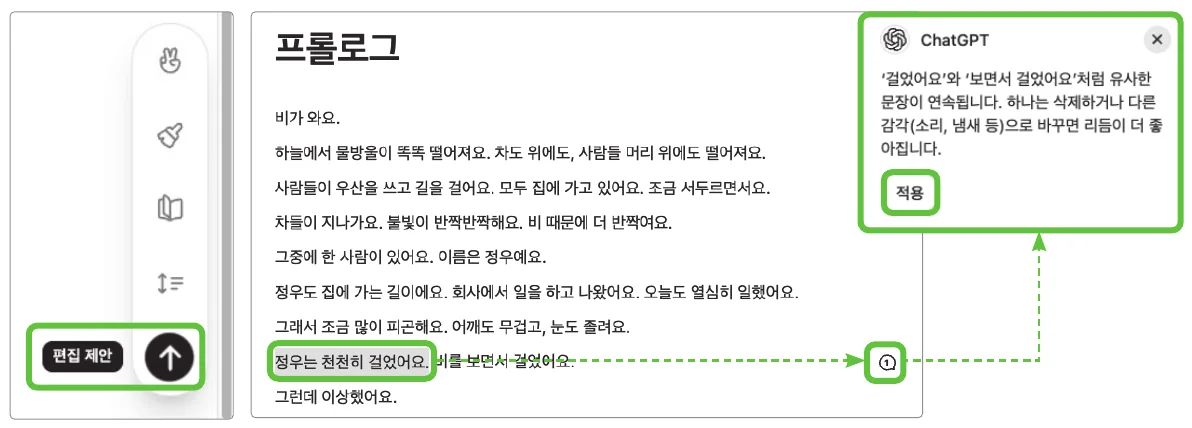
지금은 소설을 예시로 들어 의미가 좀 떨어지지만 보고서나 논문을 작성할 때 유의미합니다. [적용]을 누르면 제안을 바로 반영해서 수정할 수 있습니다.