바로바로 챗GPT X 덕테이프 X 코덱스 · 01.4 챗GPT의 설정, 고급 기능 사용해보기
바로 08 챗GPT가 웹·문서 작업까지? 에이전트 모드 사용해보기
챗GPT의 기본기를 다졌으니 이제 남들보다 한발 앞서갈 수 있는 고급 기능과 맞춤 설정을 알아볼 차례입니다. 가상의 컴퓨터를 띄워 엑셀과 워드 문서 작업까지 스스로 처리하는 강력한 에이전트 모드를 체험해보고, 실시간으로 함께 글을 다듬고 수정할 수 있는 캔버스 기능의 활용법을 살펴봅니다. 나아가 답변의 말투나 형식을 조절하고 유용한 대화를 기억하게 하는 개인 맞춤 설정까지 꼼꼼히 익혀 챗GPT를 나만의 완벽한 비서로 업그레이드해봅시다.
기억하고 있나요?
- 방대한 자료를 분석해 완성도 높은 보고서를 써주는 기능은 무엇인가요?
- 정답: 심층 리서치
챗GPT의 에이전트 기능은 [+ → 더 보기]에 있습니다.
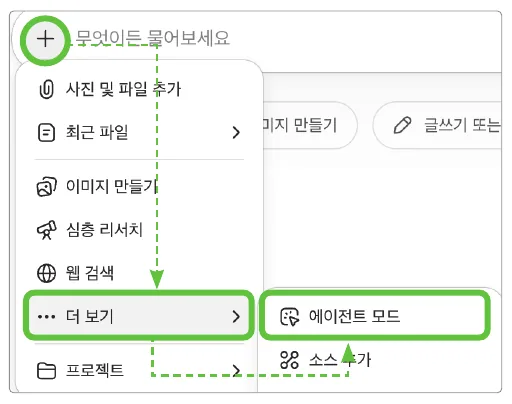
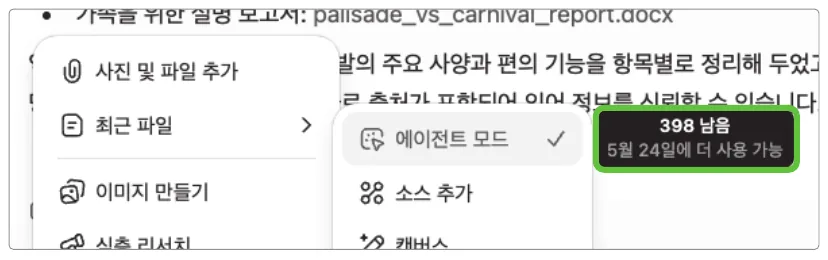
에이전트 모드에 마우스 커서를 올려보면 사용 횟수가 정해져 있는데, 저는 Pro 요금제를 결제하고 있어서 여러분과 다른 횟수가 보일 수는 있습니다. 어쨌든 에이전트 모드는 챗GPT에서 웹사이트를 조작하고 가상의 컴퓨터를 띄워서 컴퓨팅 작업을 하는 기능입니다.

그럼 바로 사용해봅시다. [에이전트 모드]를 선택하면 옵션에 [에이전트]가 추가됩니다. 그리고 아래쪽에는 에이전트 모드의 사례를 보여줍니다. 사례의 [플레이] 버튼을 눌러보면 실제로 사례가 어떻게 진행되었는지 챗GPT 채팅 사본을 살펴볼 수 있습니다.
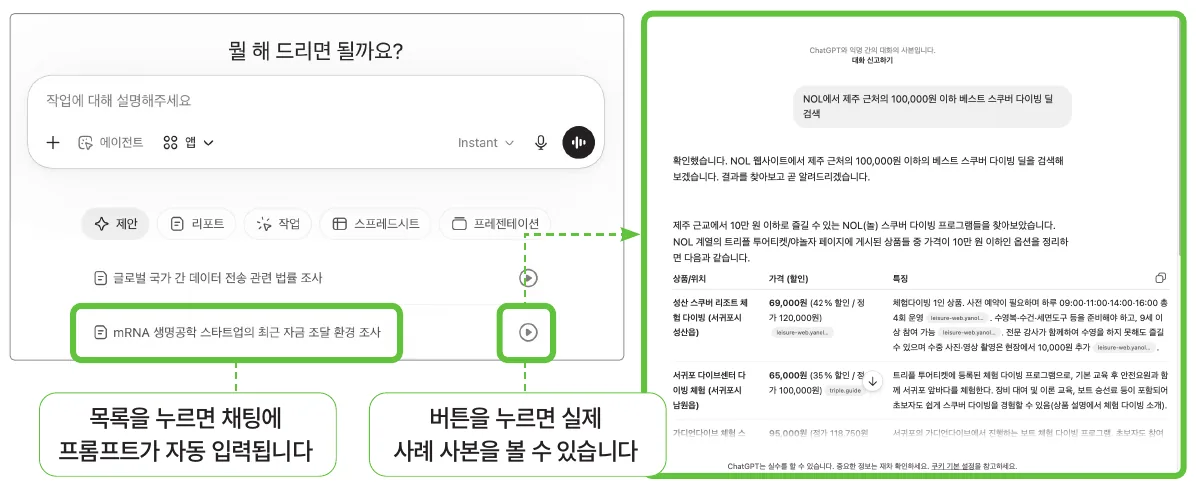
그렇지만 사본은 기록 결과만 보여주는 것이므로 충분하지 않습니다. 거두절미하고 바로 사용해봅시다.
[에이전트 모드]를 선택해 옵션에 추가한 상태에서 다음 프롬프트를 입력해봅니다.
프롬프트
자동차 구매를 생각 중인데 펠리세이드랑 카니발 비교해서 어떤지 좀 알아보고 결과를 좀 말해줄래? 결과는 엑셀, 워드 문서로 각각 데이터와 보고서 형태로 저장해주면 좋겠고, 보고서는 실무 보고서 형태가 아니라 우리 가족에게 공유할 수 있는 쉬운 말로 쓰여진 보고서가 필요해.
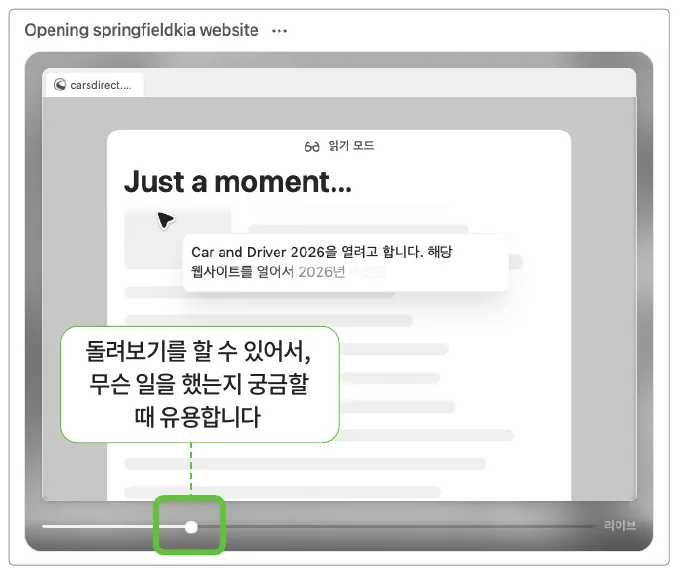
그러면 챗GPT가 네모난 박스를 띄우고 동영상을 재생합니다. 바로 그 동영상이 챗GPT가 가상으로 준비한 컴퓨터 환경입니다. 여기에서 웹 브라우징을 하고 우리가 요청한 엑셀, 워드 문서 작업을 수행합니다. 원래 진짜 목표는 구매까지 이어지게 하는 것이지만 일단 이 정도만 해보겠습니다.
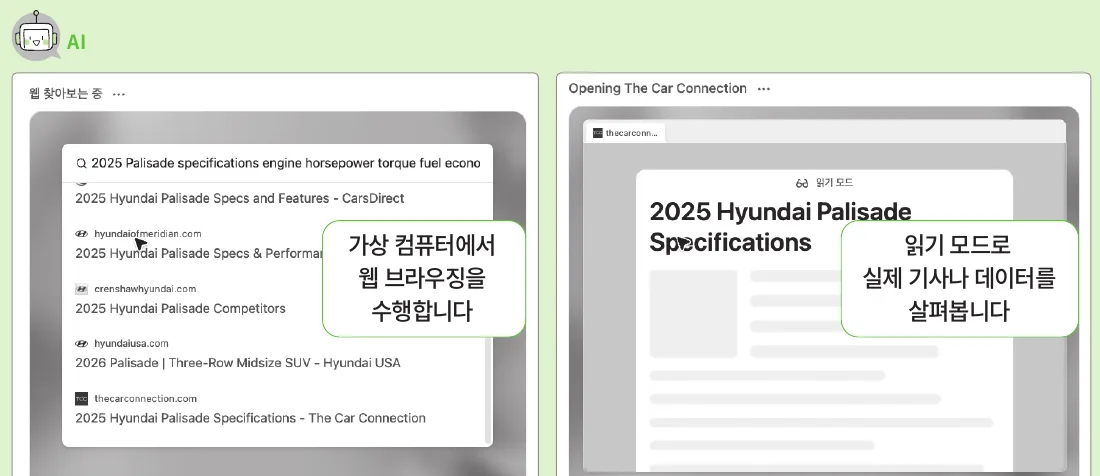
라이브로 진행 중에는 아래쪽 재생 바를 이동해 무슨 작업을 했는지 동영상 돌려보기를 하는 것처럼 볼 수 있습니다.
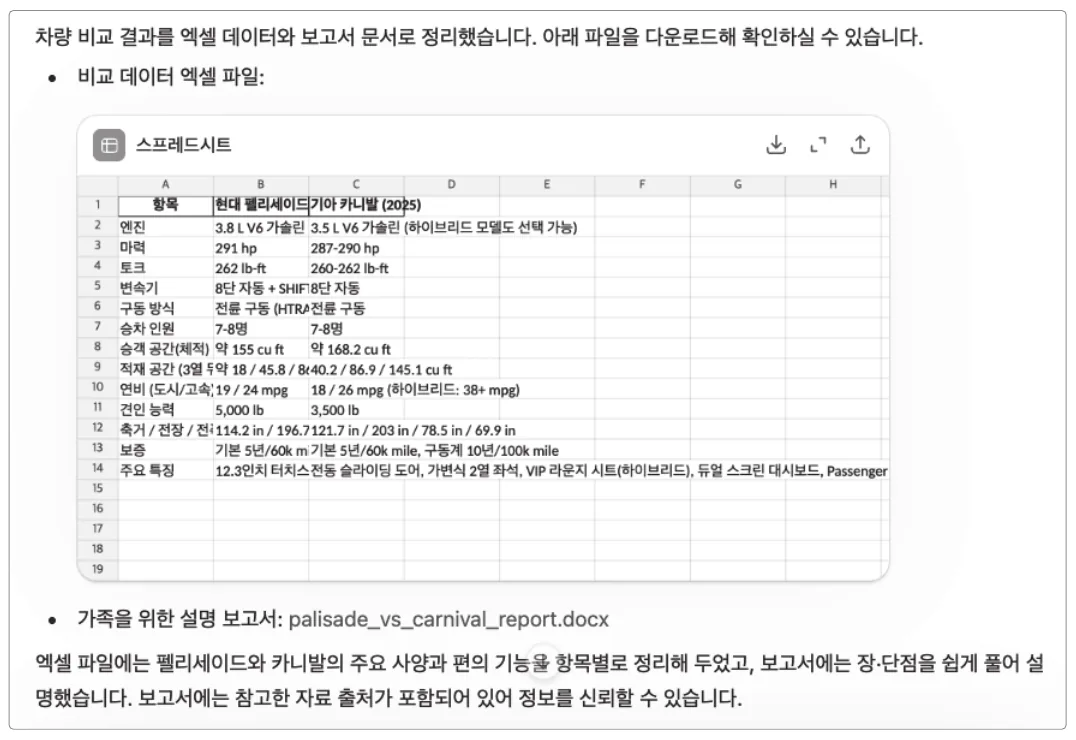
잠시 기다리면 요구했던 엑셀 파일과 보고서를 만들어주고 알려줍니다.
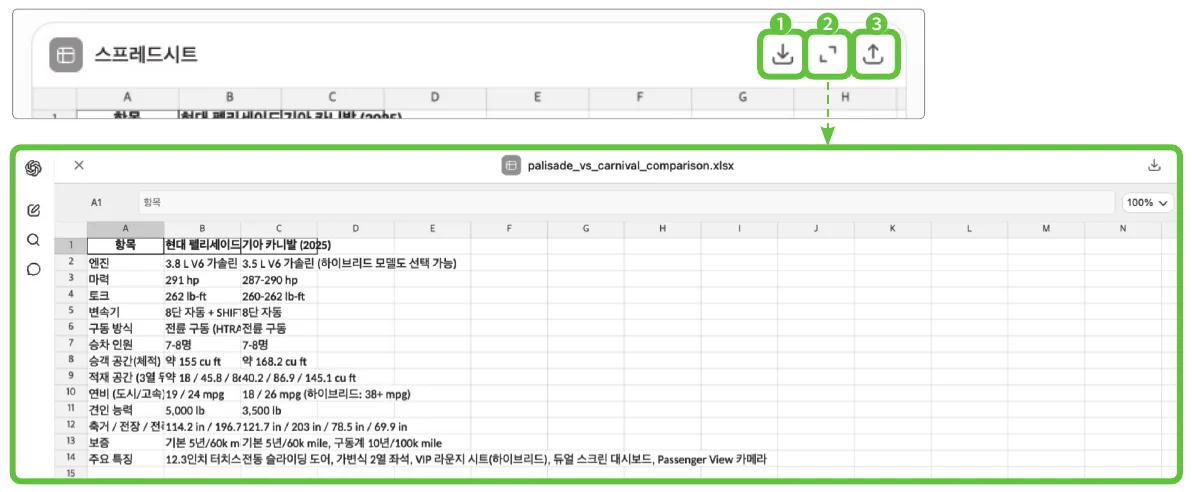
스프레드시트에 보이는 각 버튼은 ❶ [다운로드], ❷ [인터랙티브], ❸ [공유]입니다. 상황에 맞게 사용하면 됩니다. 간단한 결과물이면 [인터랙티브]를 클릭해 챗GPT에서 바로 열어볼 수 있습니다.
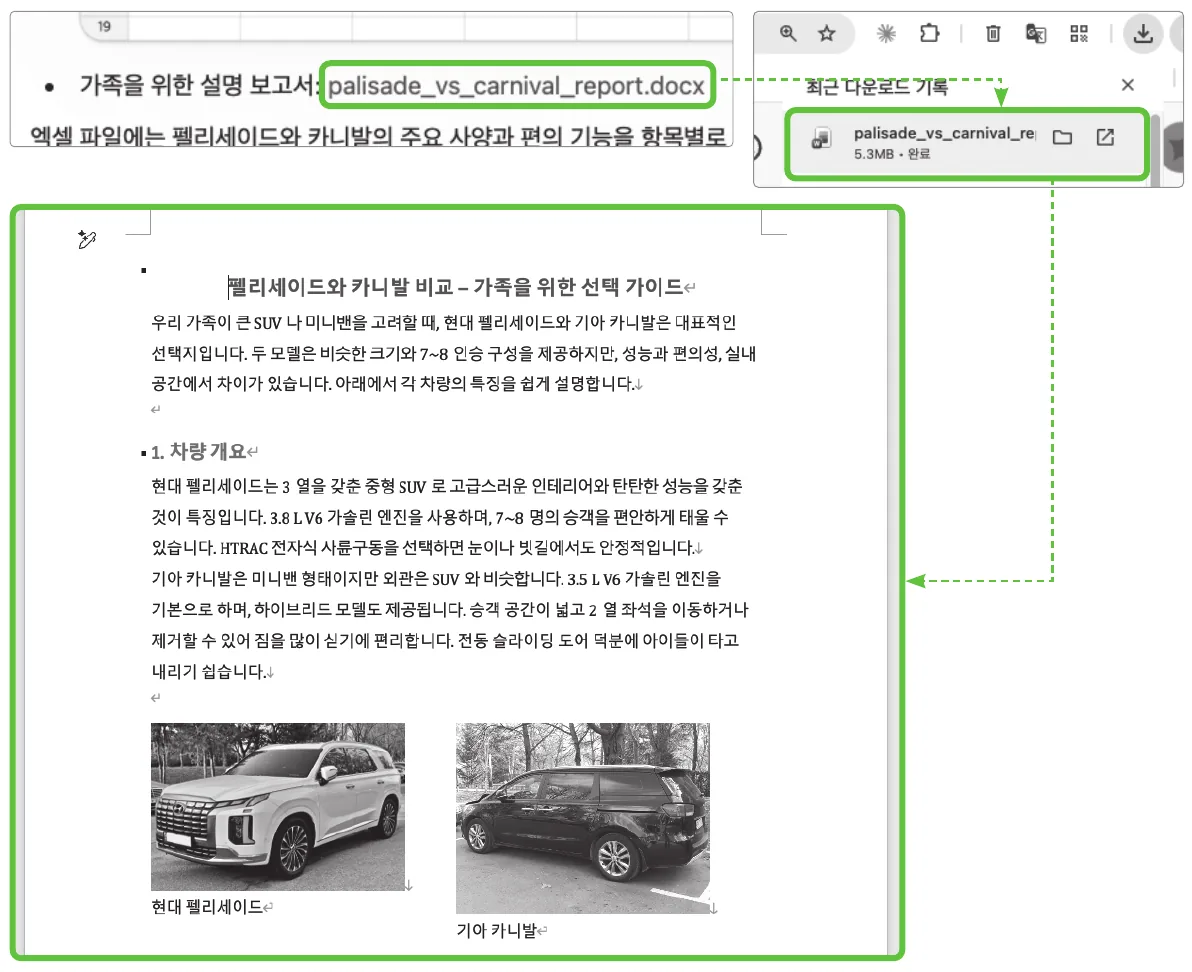
워드 문서는 파일명을 누르면 다운로드됩니다. 결과를 보면 가족을 위해 문서를 작성한 것으로 보입니다.
이렇게 작업을 마치면 에이전트 모드의 횟수가 차감된 것을 바로 확인할 수 있습니다. 저는 2회 작업을 마치고 확인했습니다.