바로바로 챗GPT X 덕테이프 X 코덱스 · 01.3 챗GPT의 핵심 기능 사용해보기
바로 06 덕테이프로 생성한 이미지 쉽고 빠르게 수정해보기
이렇게 만든 이미지는 쉽게 수정할 수도 있습니다. 이미지를 클릭하면 이미지가 확대되면서 편집 화면으로 이동합니다.
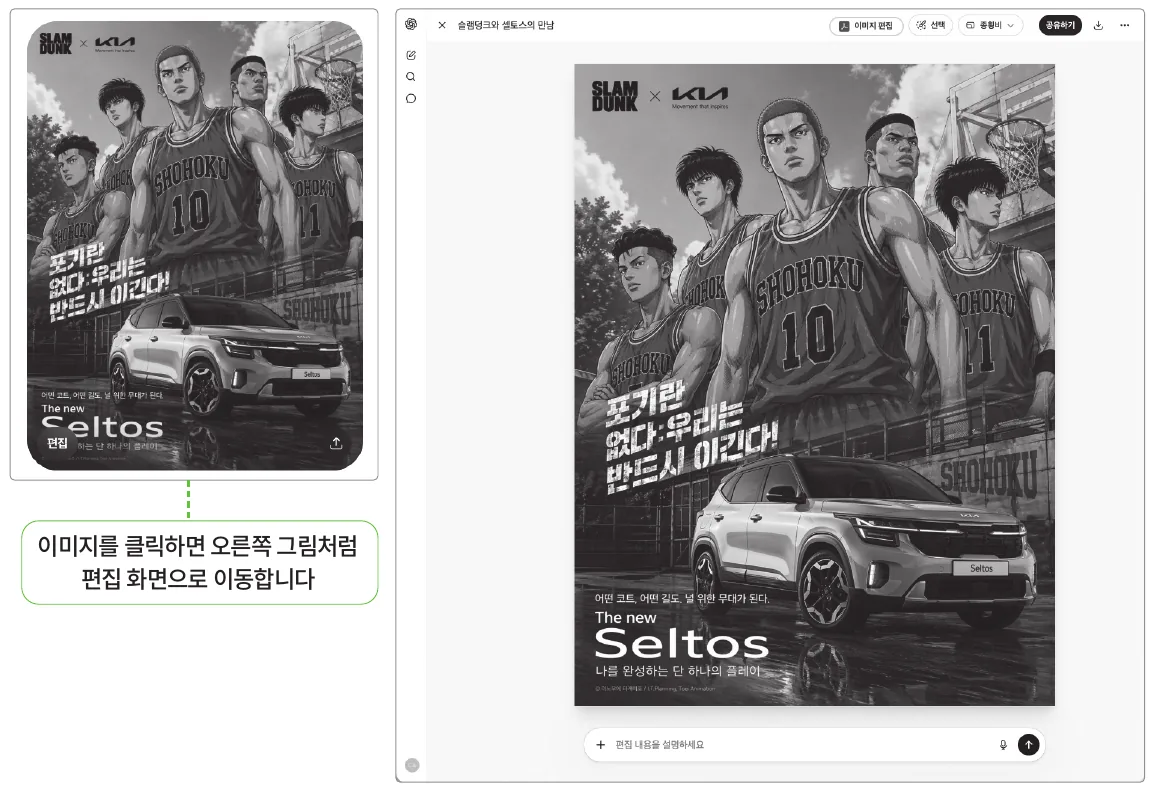
오른쪽 위를 보면 이미지 수정을 위한 메뉴가 있고 아래쪽에서는 프롬프트를 입력할 수 있습니다. 위쪽 메뉴부터 살펴봅시다.

❶ [X] : 편집 화면에서 빠져나와 채팅 세션으로 이동합니다.
❷ [이미지 편집] : 어도비 확장 프로그램을 설치하고 어도비 유료 구독을 해야 사용할 수 있습니다. 이 책에서는 다루지 않습니다.
❸ [선택] : 수정을 원하는 부분을 자유롭게 선택할 수 있습니다. 선택 후 프롬프트를 입력해서 해당 부분만 수정합니다.
❹ [종횡비] : 이미지의 비율을 재설정합니다.
하나씩 사용해봅시다. [선택]을 누르면 마우스 커서가 붓처럼 변합니다. 수정하고 싶은 영역을 붓으로 칠하듯 자유롭게 선택하세요.
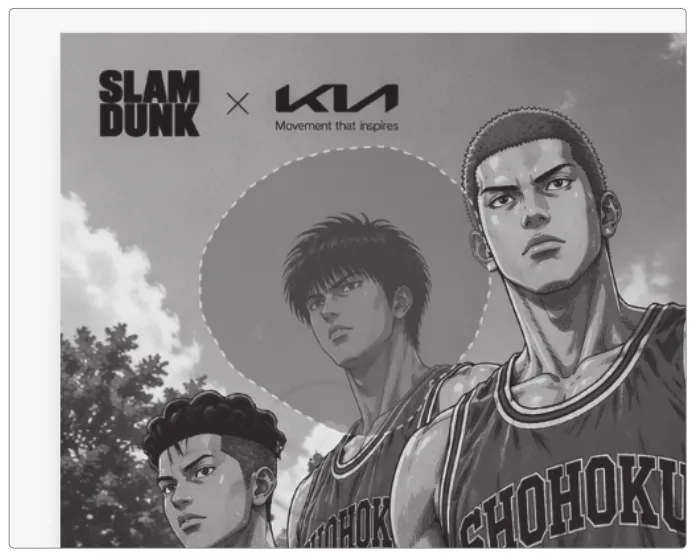
그런 다음 프롬프트로 정대만으로 묘사해달라고 하겠습니다.
프롬프트
빡빡이 정대만으로 묘사해줘.
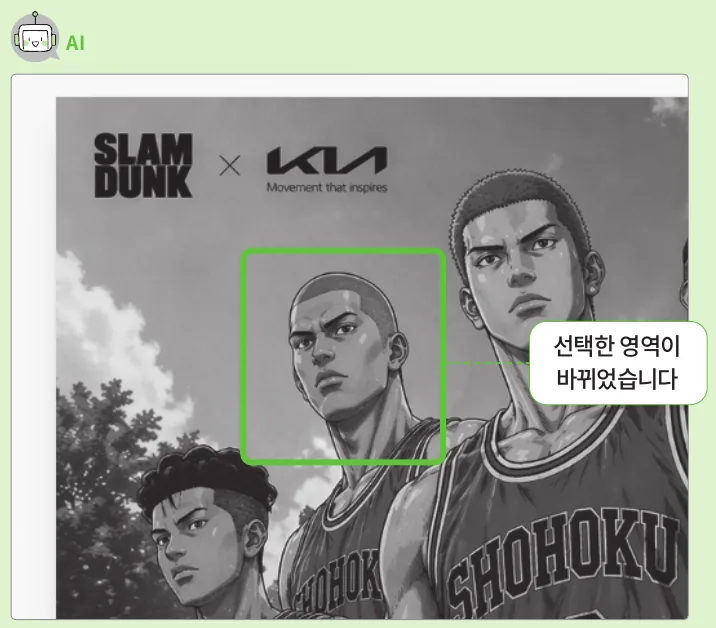
결과를 보면 선택한 위치만 변형해줬습니다. 아쉽게도 정대만이 잘 묘사되지는 않았지만, 원하는 부분만 수정할 수 있다는 건 엄청나게 큰 이점을 가져다줍니다.
[종횡비]를 선택하면 드롭다운으로 비율을 설정할 수 있습니다. 보통 SNS에 활용할 수 있는 비율을 제공합니다. 아무거나 선택해서 비율을 변경해보세요. 저는 [와이드 스크린]을 선택했습니다.
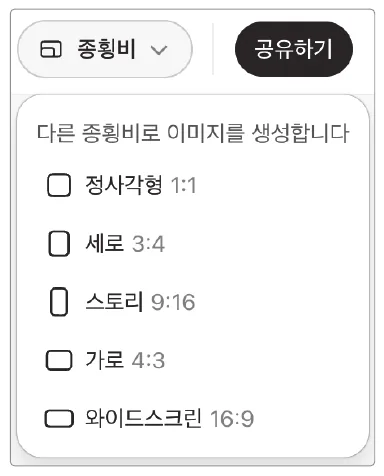
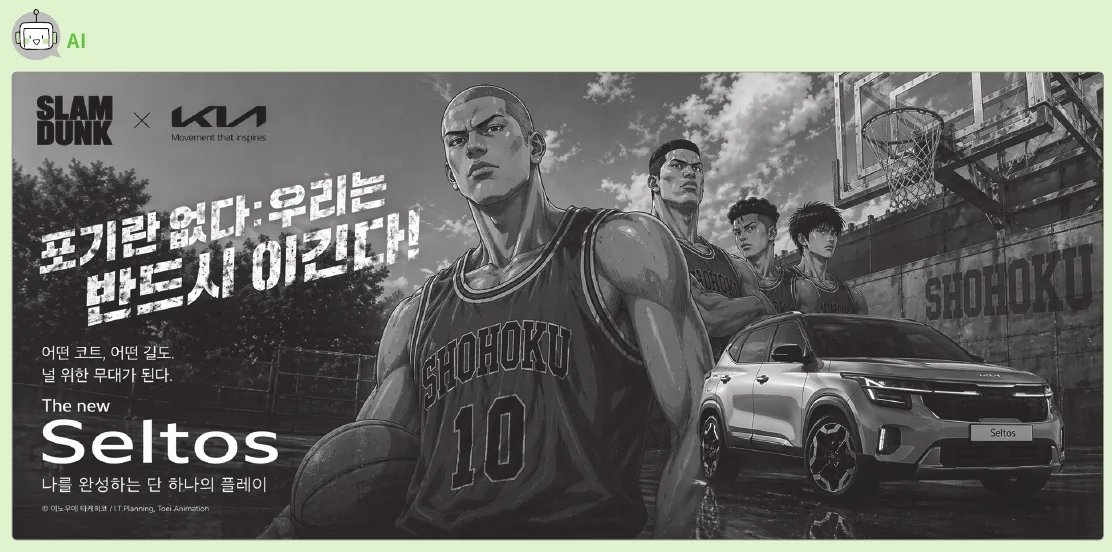
결과물을 보면 와이드로 이미지를 재배치한 것을 볼 수 있습니다. 여기서 재미있는 건 컨텍스트의 정대만 수정 위치를 ‘중요하다’고 인식해서 정대만을 맨 앞으로 살려준 것입니다. 챗GPT는 컨텍스트에 남아 있는 기록을 더 중요하게 보는 경향이 있어서 이미지에도 이런 것들이 반영되었습니다.
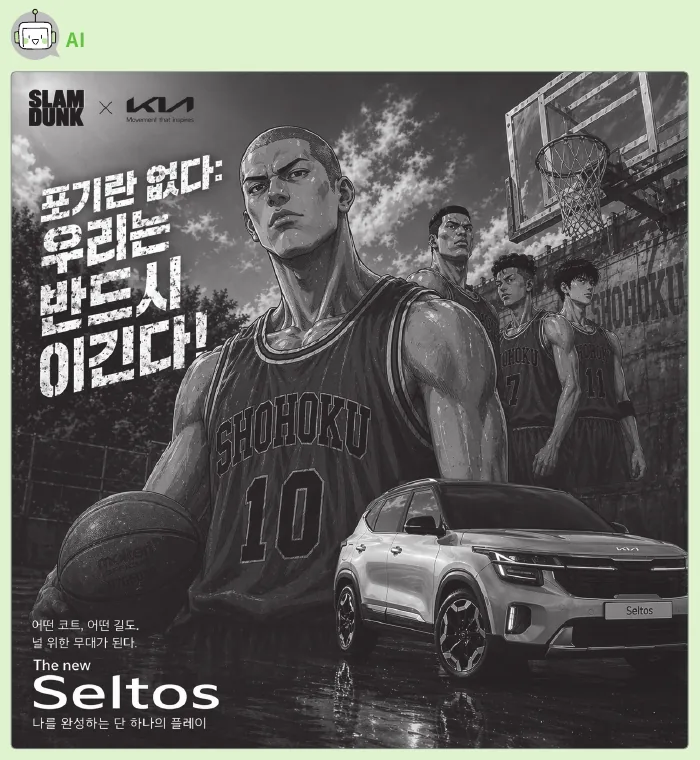
종횡비는 사실 드롭다운이 아니라 프롬프트로도 바로 조절할 수 있습니다. 다음 프롬프트 입력창에 다음과 같이 ar 1:1이라고만 입력해도 비율을 조정해줍니다.
프롬프트
ar 1:1
NOTE
수정을 거듭하면 이미지가 열화되는 현상은 자연스러운 현상입니다. 만약 열화가 너무 심하다면 어느 정도 완성된 이미지를 들고 새 채팅창에서 이미지를 첨부하여 이어 작업하는 것이 좋습니다.