바로바로 챗GPT X 덕테이프 X 코덱스 · 01.4 챗GPT의 설정, 고급 기능 사용해보기
바로 11 반복 작업을 줄여주는 프로젝트 사용해보기
프로젝트는 여러분의 챗GPT에 파일, 맞춤형 지침을 추가하여 반복 작업을 줄여주는 역할을 합니다. 근래에 들어서는 자주 쓰는 기능이 아니므로 간단하게 사용해보고 넘어가겠습니다.
NOTE
프로젝트는 에이전트 기술과 방법론이 발전하면서 이제는 굳이 쓸 필요 없는 기능이 되었습니다. 자세한 내용은 코덱스 앱을 쓰는 단계로 이동해서 스킬을 설명할 때 자세히 이야기하겠습니다.
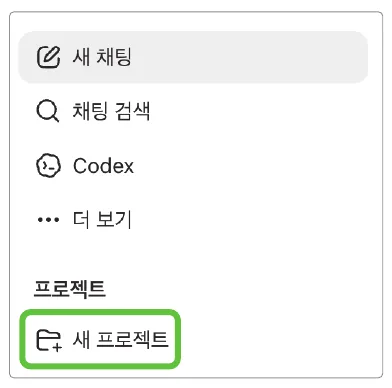
왼쪽 사이드바에서 [새 프로젝트]를 눌러 시작합니다.
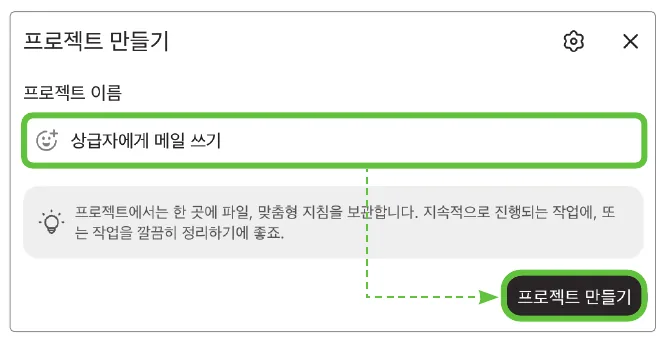
그럼 모달창이 나타나면서 프로젝트의 이름을 입력하게 합니다. 프로젝트 이름은 ‘상급자에게 메일 쓰기’로 지정하고 [프로젝트 만들기]를 누릅니다.
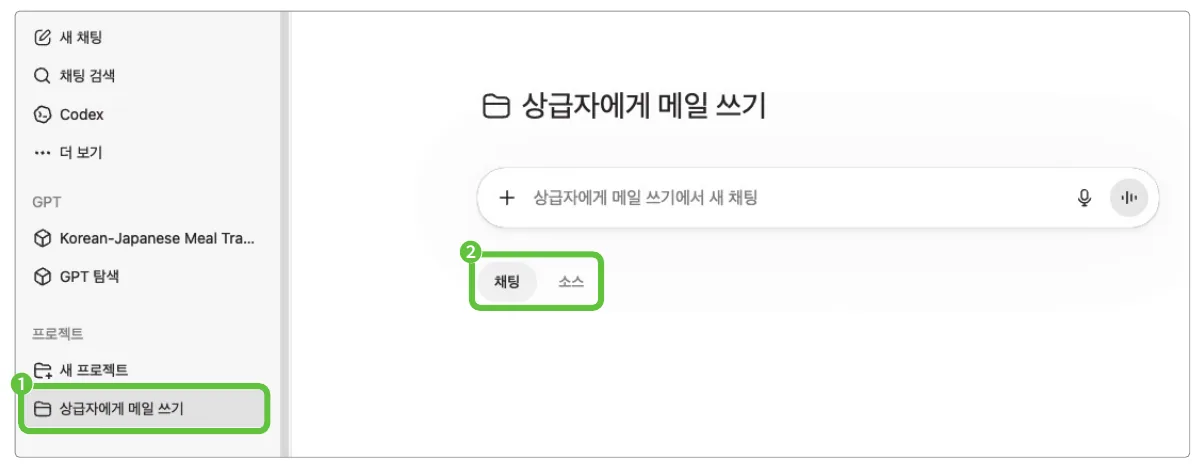
그러면 다시 챗GPT의 일반 화면으로 옮겨갑니다. 하지만 차이점이 있다면 ❶ 왼쪽 사이드바의 프로젝트 하위에 등록되었다는 것이고, ❷ 프로젝트 채팅창은 일반 채팅창과 다르게 소스를 추가할 수 있다는 겁니다.
[소스 → 소스 추가]를 누르면 이 프로젝트에 추가할 수 있는 다양한 소스 옵션들이 보입니다. 소스란 쉽게 말해서 프로젝트에서 채팅을 수행할 때 챗GPT에게 미리 건네는 컨텍스트를 말합 니다.
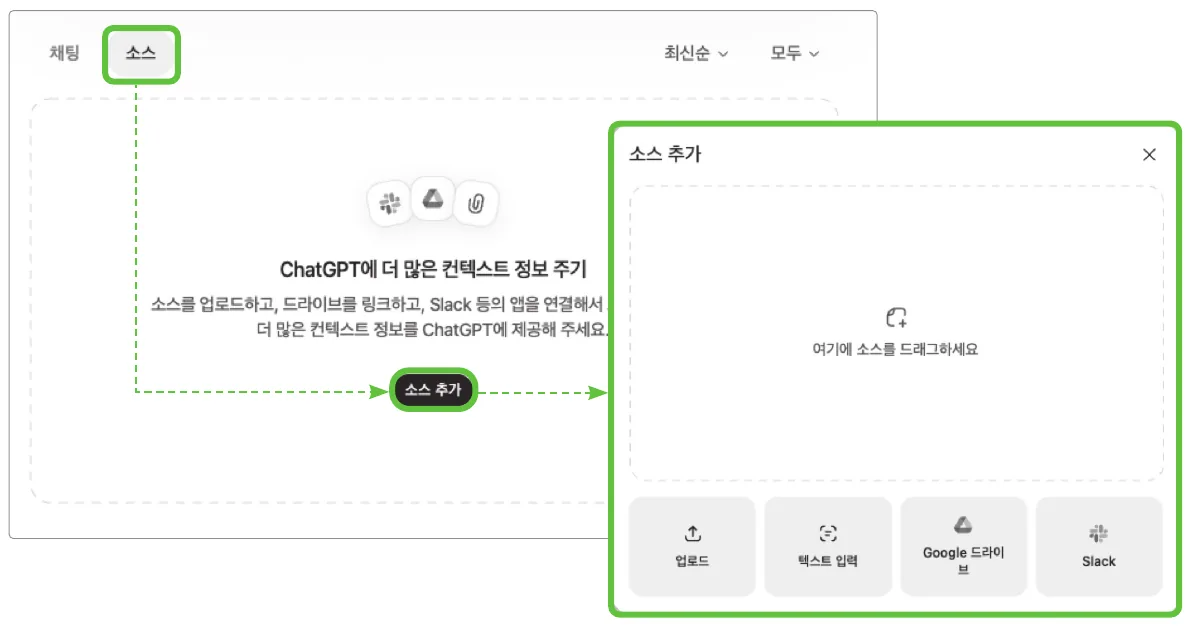
여기서는 간단히 [텍스트 입력]으로 상급자에게 보낼 메일 톤을 입력해보겠습니다. 여러분 상황에 맞는 내용을 입력해도 되지만 그마저도 챗GPT와 논의해서 입력하면 편리합니다. 다른 채팅창에서 다음과 같이 프롬프트를 입력해서 프로젝트에 전달할 소스를 준비하면 됩니다.
프롬프트
상급자와 메일을 하려는데 너무 어려워서 그래. 프로젝트 기능으로 메일 만들기를 할 건데 메일의 템플릿을 위한 ‘텍스트 입력’ 소스를 준비해줄 수 있어?
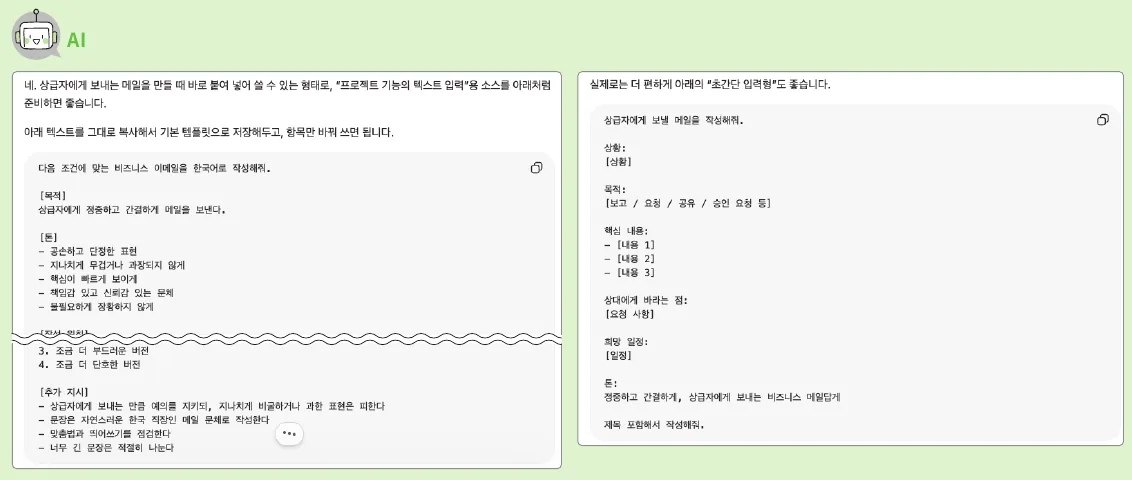
이런 방식으로 프롬프트를 얻어내는 것을 ‘메타 프롬프트’라고 부릅니다. 그리고 챗GPT는 메타 프롬프트로 보통 2개 이상의 예를 건네줍니다.
저는 짧은 것을 복사해서 사용하겠습니다. 소스 추가에서 [텍스트 입력]을 누르고 복사한 프롬프트를 붙여넣은 후 [저장]을 누르면 소스로 메타 프롬프트로 만든 프롬프트 템플릿이 추가됩니다.
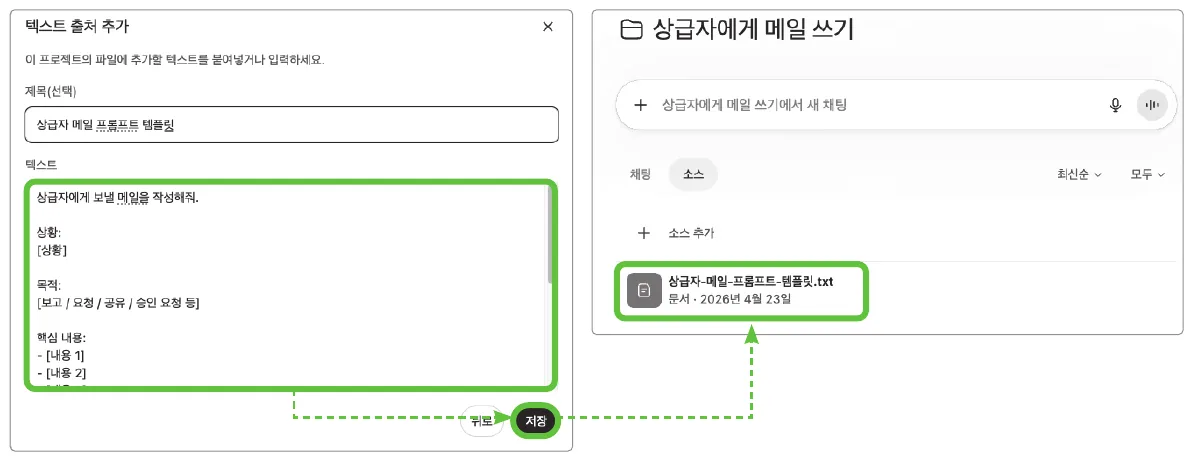
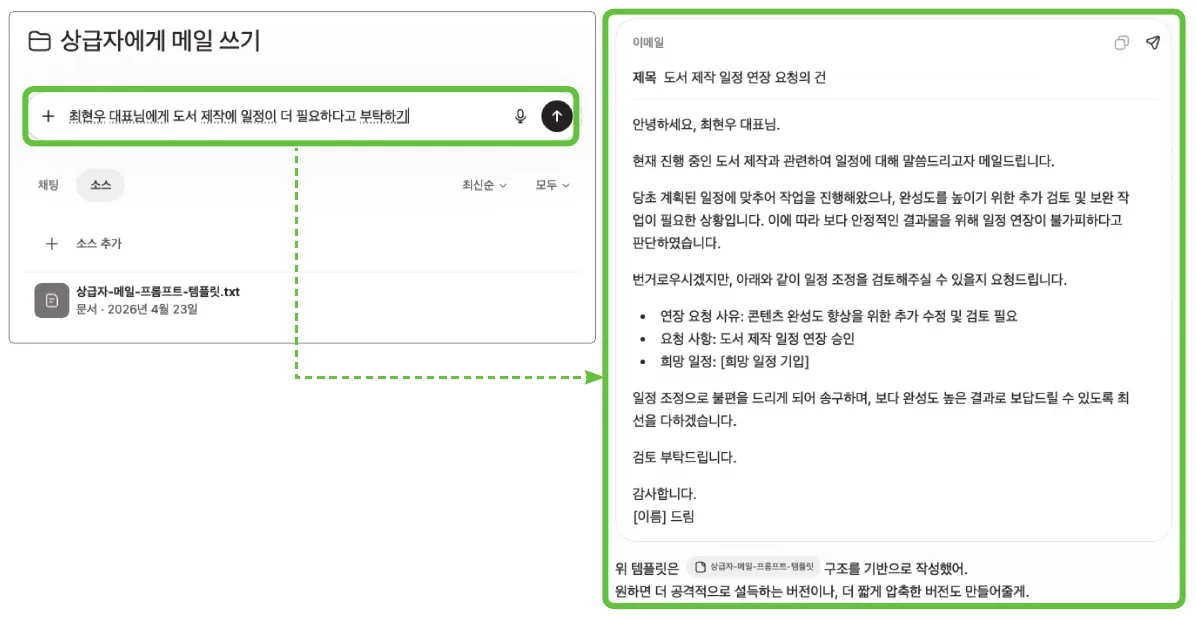
이제 남은 일은 메일 쓰기에 도움을 받는 것뿐입니다. 다음과 같이 프로젝트에서 채팅을 입력하면 미리 입력한 소스를 참고해서 답변을 보내줍니다.
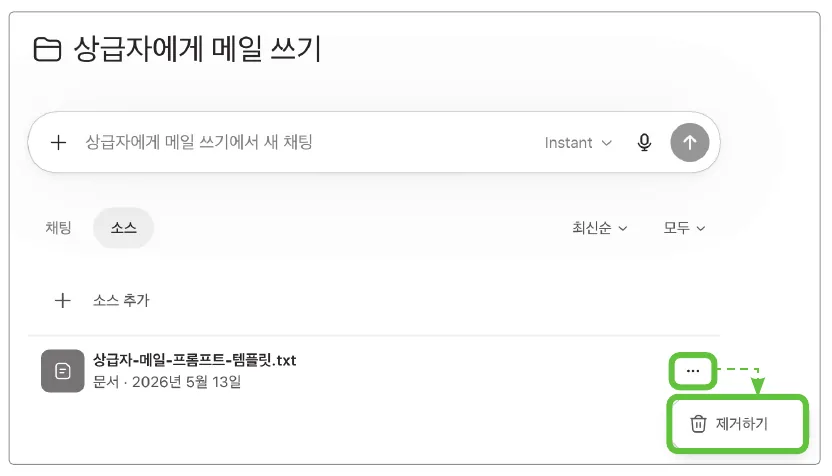
프로젝트에 추가한 소스를 삭제하고 싶다면 오른쪽에 [···] 버튼을 클릭하고 [제거하기]를 누르면 됩니다.
바로 핵심 요약
- 챗GPT가 가상의 컴퓨터 환경을 띄워 사용자를 대신해 웹 브라우징을 하고 엑셀이나 워드 등의 문서 작업까지 스스로 수행하는 에이전트 모드를 활용할 수 있습니다.
- 캔버스 기능을 사용하면 챗GPT와 실시간으로 글의 특정 부분만 수정하거나 독해 수준을 다듬을 수 있으며 원하지 않는 결과가 나왔을 때는 언제든 이전 버전의 문서로 복원할 수 있습니다.
- 사용자의 직업이나 선호하는 말투 등을 지정하는 개인 맞춤 설정과 유용한 대화를 스스로 저장하는 메모리 기능을 통해 챗GPT의 답변을 내 성향에 꼭 맞게 조절할 수 있습니다.
- 반복적으로 수행하는 업무는 지침이나 텍스트 등의 소스를 미리 추가해두는 프로젝트 기능을 사용하여 매번 프롬프트를 입력하는 수고를 덜 수 있습니다.