바로바로 파이썬 · 02장 변수와 출력, 프로그래밍 기초 공부하기
02-5 다양한 출력 연습하기
지금까지 배운 내용을 조합하여 다양한 출력을 연습하겠습니다. 출력도 연습을 해야 실력이 늡니다.
연습 01변수에 값을 저장하고 다양한 방법으로 출력하기
변수에 값을 입력하고 자기소개를 출력해보는 프로그램을 작성하고 실행해봅니다. print( ) 함수는 줄바꿈을 무조건 포함합니다. 점과 f-string의 사용 방법에 익숙해지기 바랍니다.
name = "바로"
age = 20
hobby = "게임"

# 다양한 방법으로 출력
print("=== 자기소개 ===")
print("이름:", name)
print("나이:", age)
print("취미:", hobby)
print(f"안녕하세요! 저는 {name}이고, {age}살입니다.")
print(f"제 취미는 {hobby}입니다.")
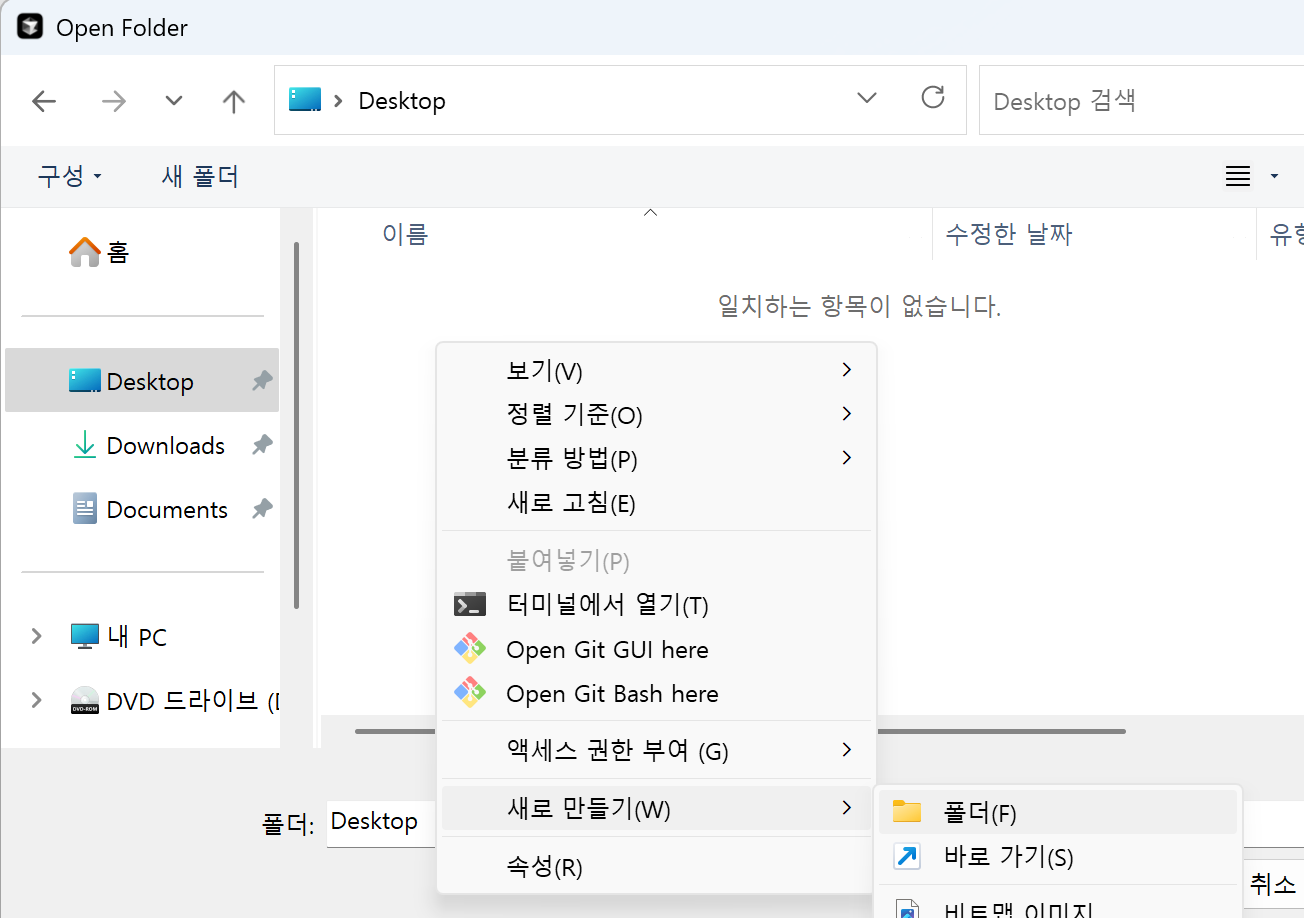
이렇게 입력해야 하는 코드의 줄 수가 많다면 편집기를 이용해서 코드를 작성하는 것이 좋습니다. 아직 파일을 관리하는 방법이 익숙하지 않을 겁니다. 저는 커서를 예를 들어 설명하겠습니다. ➊ 메뉴에서 [file ➝ Open Folder]를 누릅니다. ➋ 탐색기가 열리면 마우스 우클릭을 하고 [새 폴더]를 눌러 새 폴더를 만들고 폴더 이름은 영어로 적당하게 지어줍니다.
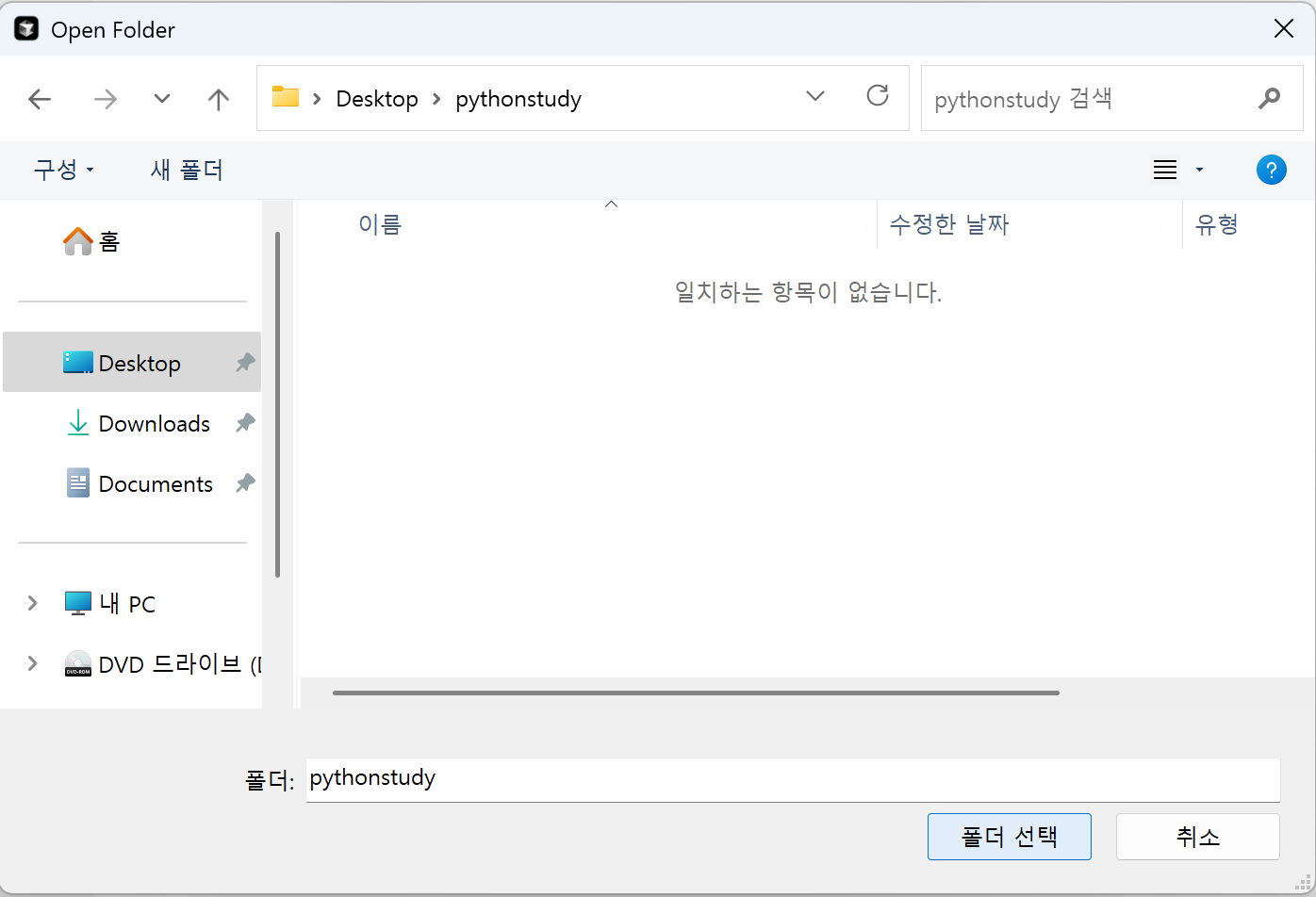
➊ 그런 다음 폴더를 선택하고 [폴더 선택]을 누릅니다. ➋ 커서 화면 왼쪽 패널의 맨 위의 표시가 PYTHONSTUDY와 같이 표시되면 제대로 폴더가 선택된 것입니다. 폴더 안에는 아직 아무런 파일이 없으니 아무것도 없는 것이 정상입니다.
PYTHONSTUDY 근처에 마우스 오버를 하면 오른쪽에 4개의 버튼이 나타납니다. 종이에 + 모양이 있는 것이 파일을 만드는 버튼입니다. 이 버튼을 누르고 파일을 생성한 다음
introduce.py와 같이 이름을 지어줍니다. 확장자 .py까지 입력을 해야 파이썬을 작성할 수 있는 빈 파일을 생성한 것입니다.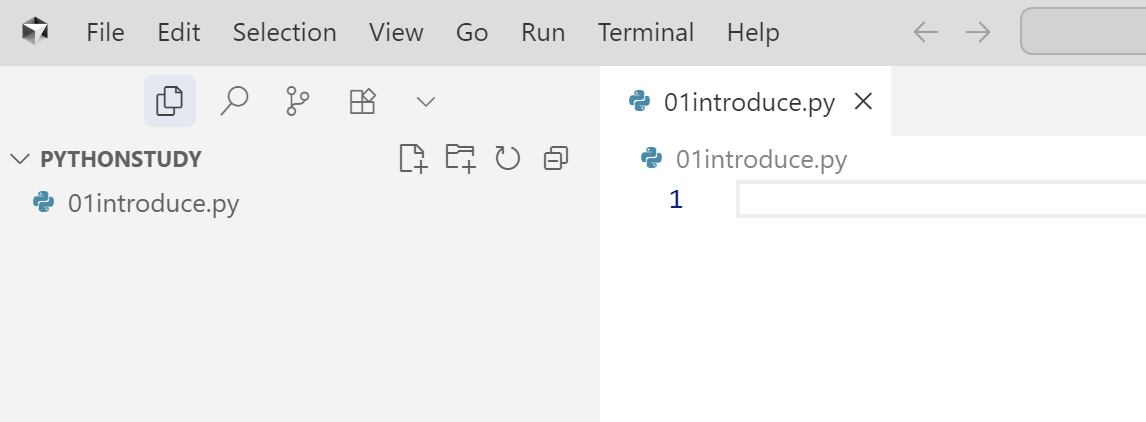
이 상태에서 코드를 작성하고 [Ctrl + S]를 눌러 파일이 저장되었는지 확인합니다. 파일 이름 탭의 O 모양이 X로 바뀌어야 파일이 저장된 것입니다.
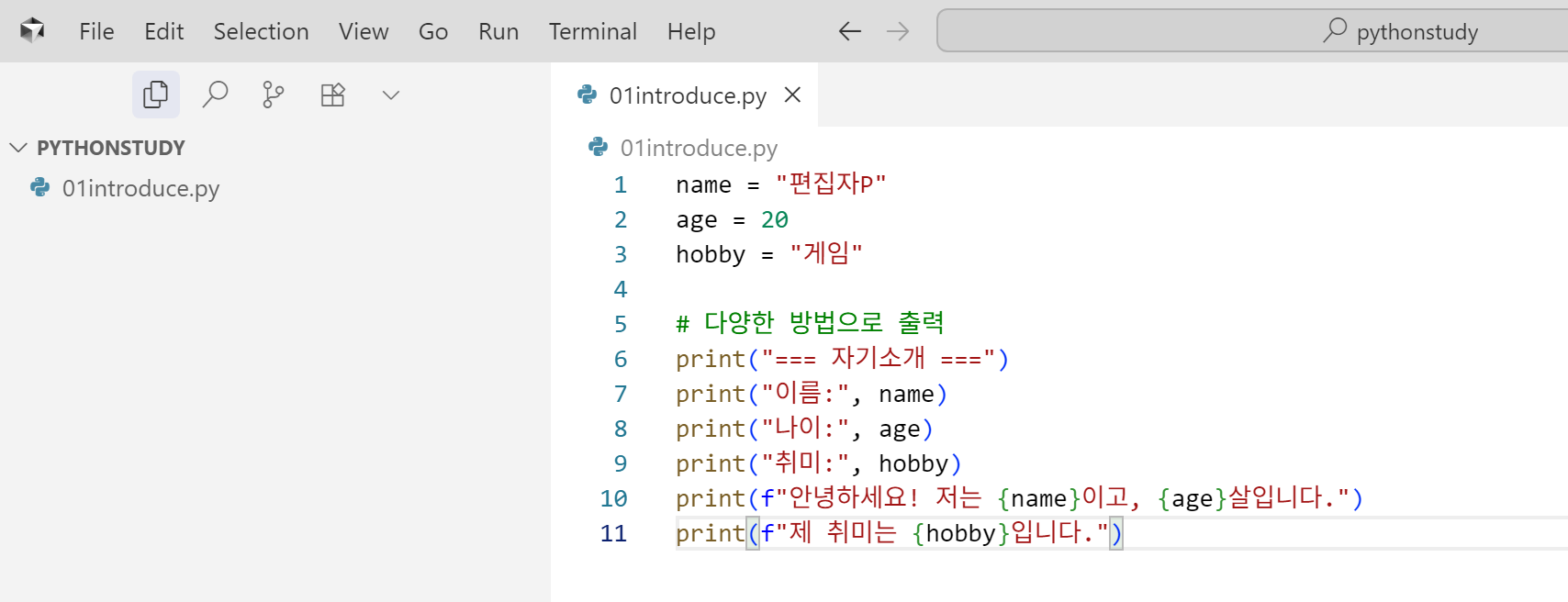
여기서 코드를 실행해봅시다. 아래쪽 패널을 눌러 터미널을 엽니다. 그런 다음 pythonstudy 위치에 터미널이 실행된 것을 확인합니다. 만약 다른 위치면 코드를 찾지 못해 바로 실행할 수 없습니다.
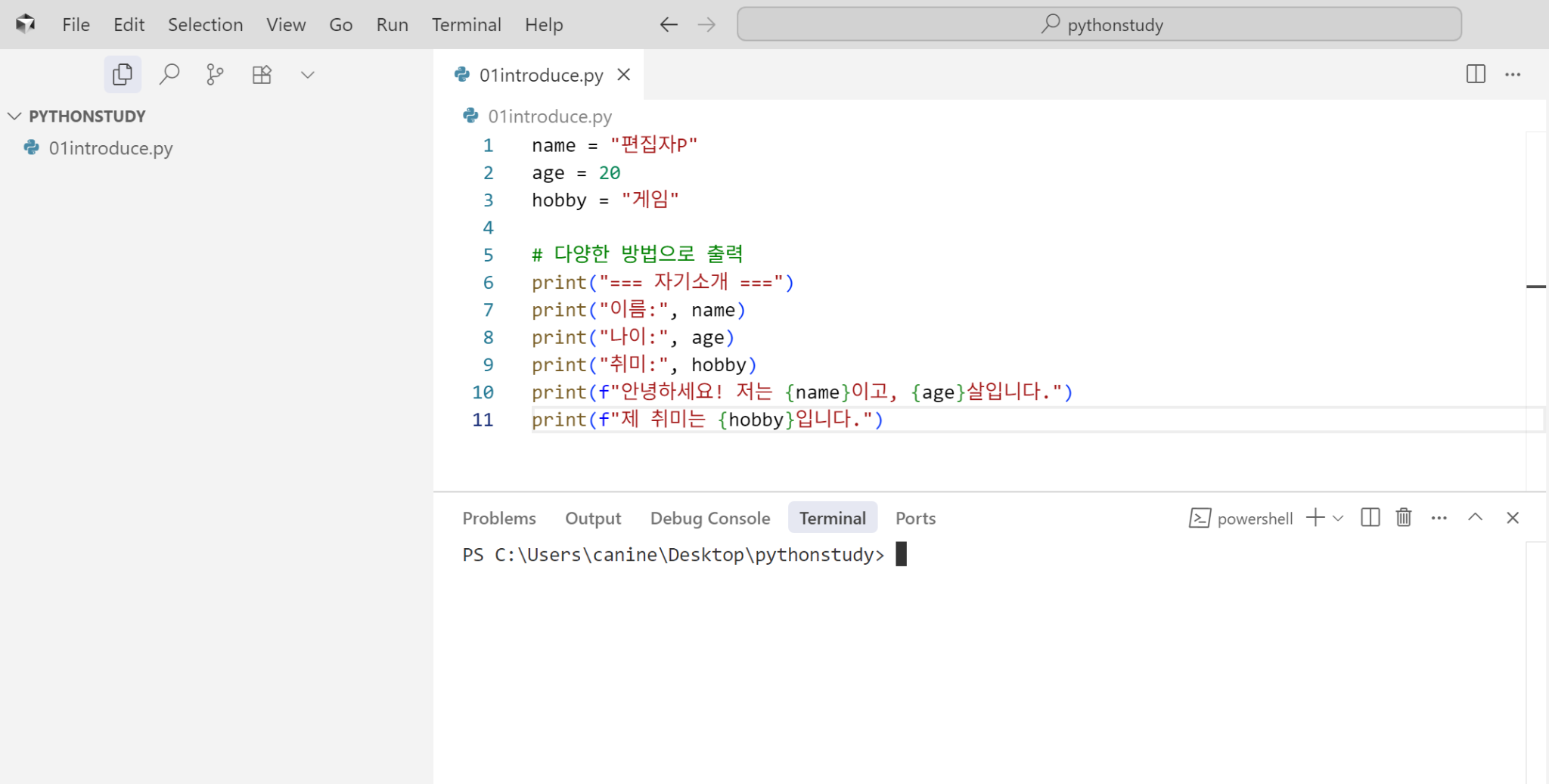
이 상태에서 python을 입력하고 한 칸 띈 다음 실행하려는 파일 이름을 확장자까지 입력합니다. python
01introduce.py와 같이 입력하면 됩니다.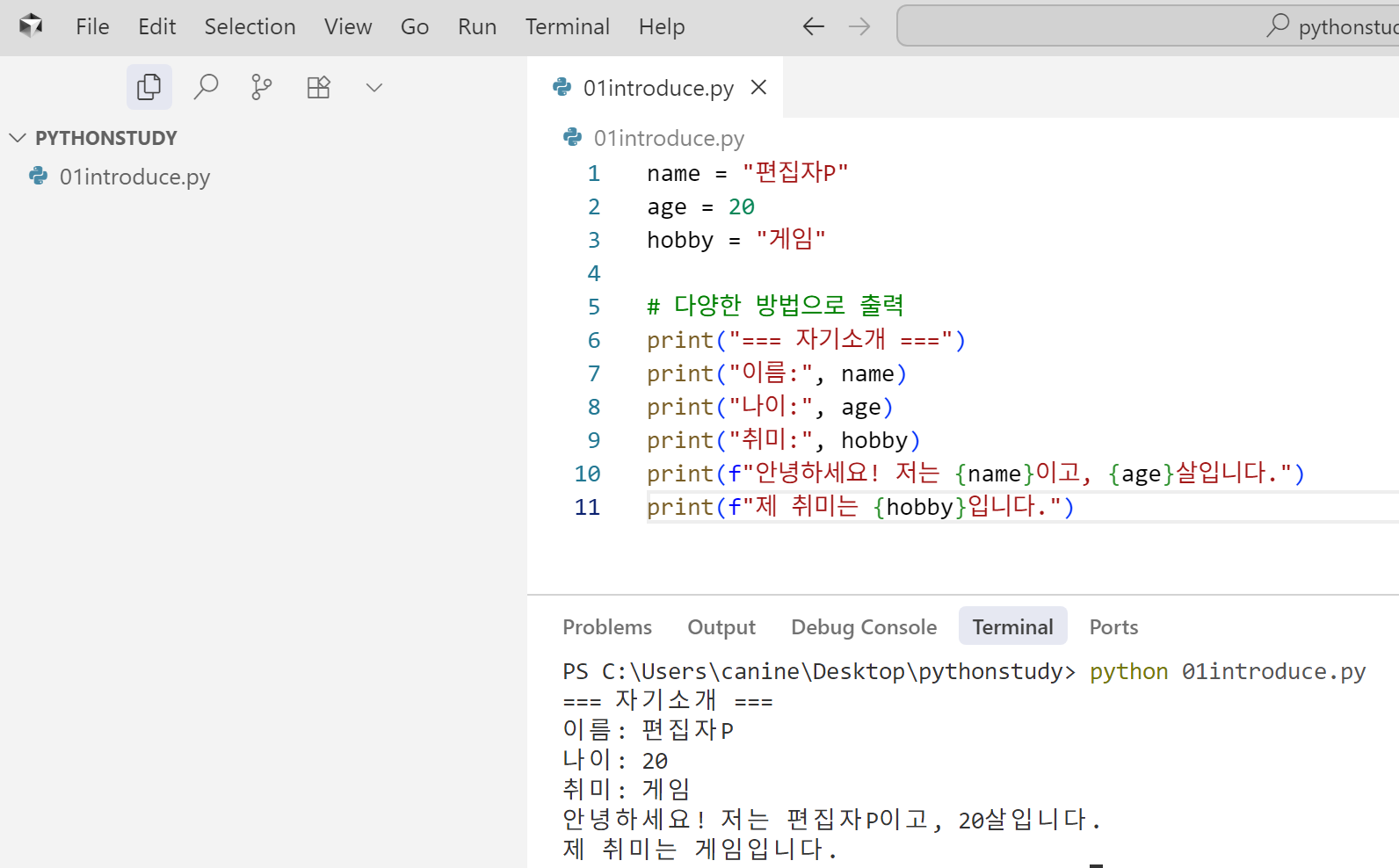
그러면 실행 명령어 아래로 여러분이 입력한 print( )의 결과가 순서대로 출력될 것입니다. 책 처음에 소개한 방법이지만 여기서 한 번 더 커서의 사용 방법을 소개했습니다.
연습 02표현식을 포함한 f-string 연습하기
앞에서 표현식은 어떤 값으로 대체되는 코드 조각이라고 했습니다. f-string은 단순히 변수만 사용할 수 있는 것이 아니라 num1 + num2와 같은 표현식도 사용할 수 있습니다. num1, num2, num1 + num2 모두 표현식입니다. 표현식을 {와 }로 감싸면 f-string으로 바로 표현식의 값을 출력할 수 있습니다.
# 숫자 입력
num1 = 15
num2 = 7

# 계산하고 출력
print("=== 계산 결과 ===")
print(f"{num1} + {num2} = {num1 + num2}")
print(f"{num1} - {num2} = {num1 - num2}")
print(f"{num1} × {num2} = {num1 * num2}")
print(f"{num1} ÷ {num2} = {num1 / num2}")
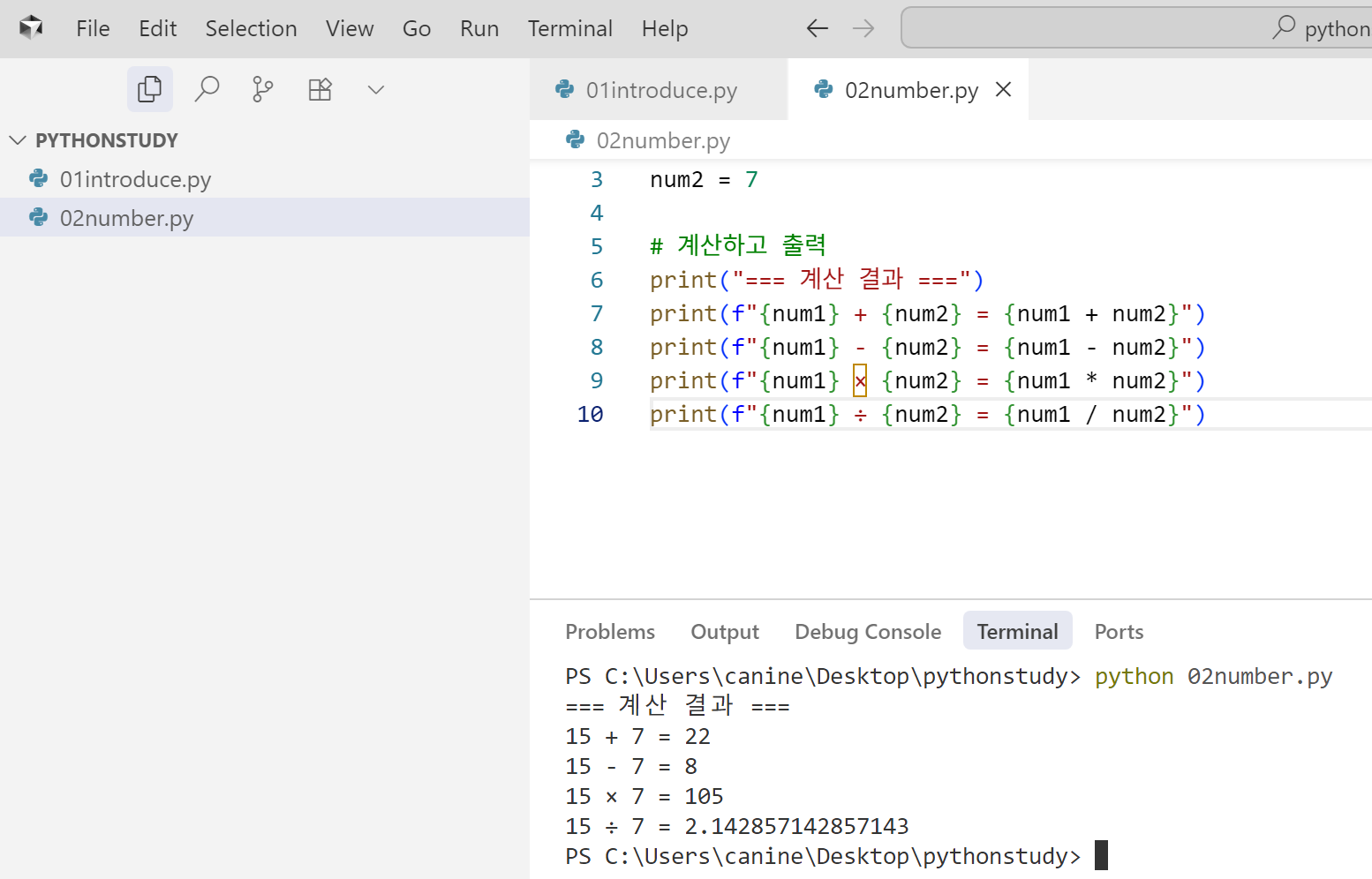
같은 방식으로 실습한 결과입니다. 이제 출력 결과는 간단하게 [출력 결과]라고 표시한 박스에 표시해두겠습니다.
연습 03성적표 출력 프로그램 만들기
변수를 공부하면 가장 흔하게 해보는 성적표 출력 프로그램 만들기입니다. 이때 마지막 줄에 있는 .1f는 f-string에서 사용할 수 있는 포맷 지정자입니다. 포맷 지정자는 여기서 숫자에만 사용했는데 문자열에도 사용할 수 있습니다. 포맷 지정자는 이후 자세히 공부하겠습니다. .1은 소수점 1자리까지 표현하겠다는 뜻이고 f는 실수(float)를 의미합니다. 실수는 이후 자료형에서 배울 개념인데 수학 개념을 알고 있다면 여러분이 알고 있는 그 실수가 맞습니다.
# 과목별 점수
korean = 85
english = 92
math = 78

# 총점과 평균 계산
total = korean + english + math
average = total / 3

# 성적표 출력
print("=== 성적표 ===")
print("국어:", korean, "점")
print("영어:", english, "점")
print("수학:", math, "점")
print("-" * 15)
print(f"총점: {total}점")
print(f"평균: {average:.1f}점") # 소수점 1자리까지, .1는 소수점 1자리까지 표현
[출력 결과]
=== 성적표 ===
국어: 85 점
영어: 92 점
수학: 78 점
총점: 255점
평균: 85.0점
연습 04문자열 안에 따옴표를 표현하여 출력하기
파이썬은 문자열을 표현할 때는 반드시 큰따옴표나 작은따옴표로 감싸야 합니다. 그렇다면 큰따옴표 자체를 출력하고 싶다면 어떻게 해야 할까요? 큰따옴표를 출력하고 싶다면 이렇게 하면 됩니다.
print('그는 "안녕하세요"라고 말했다.')[출력 결과]
그는 "안녕하세요"라고 말했다.
작은따옴표로도 문자열을 표현할 수 있으니 작은따옴표로 감싼 문자열 안에 큰따옴표를 쓰는 겁니다. 영리한 방법입니다. 반대의 상황에도 마찬가지입니다. 작은따옴표를 표현하고 싶다면 큰따옴표 안에 작은따옴표를 사용하면 됩니다.
print("It's a beautiful day!")[출력 결과]
It's a beautiful day!
연습 05이스케이프 문자로 특수기호 출력하기
하지만 다른 방법도 있습니다. 바로 이스케이프 문자 \를 사용하는 겁니다. 흔히 슬래시라고 부르는 /와는 다른 키로 입력해야 하는 문자입니다. 보통 [Enter] 키 위쪽에 위치하고 있습니다.

이스케이프 문자를 입력한 다음의 특수기호는 일반 문자로 취급합니다. 예를 들어 파이썬에서 큰따옴표는 문자열을 표현하기 위한 수단이지만 이스케이프 다음에 큰따옴표를 연이어 입력하면 일반 문자로 취급하는 것이죠. 그래서 큰따옴표로 감싼 문자열 안에서 큰따옴표를 출력하려면 다음과 같이 코드를 입력하면 됩니다.
>>> print("그는 \안녕하세요\라고 말했다.")그는 "안녕하세요"라고 말했다.
결과를 보면 큰따옴표로 감싼 문자열 안에서 큰따옴표를 그대로 출력하기 위해 이스케이프 문자를 사용하여 \라고 표현한 것이 바로 그겁니다. 이스케이프 문자는 생각보다 자주 사용하는 구성 요소입니다. 기억해두면 언젠가 요긴하게 써먹을 일이 있을 겁니다.
연습 06\n으로 줄바꿈하기
문자열 내에 이스케이프와 n을 붙여 입력하면 줄바꿈을 출력합니다. 줄바꿈을 출력한다는 건 우리가 워드와 같은 편집기에서 [Enter]를 눌러 행을 띄는 것과 같습니다.
>>> print("안녕하세요!\n파이썬 공부 중이에요.\n화이팅!")안녕하세요!
파이썬 공부 중이에요.
화이팅!
실행 결과를 보면 줄바꿈이 되어 있습니다. 코드의 \n이 [Enter]를 입력하는 것과 같습니다. 인식의 전환이 필요한데 컴퓨터는 [Enter]도 문자로 인식한다는 점이고, 바로 그 문자를 표시할 방법이 \n이라는 겁니다. 사람은 [Enter]를 누르는 버튼으로 생각하지만 컴퓨터에게는 어쨌든 이것도 입력입니다.
연습 07삼중따옴표로 출력하기
만약 이런거 저런거 신경쓰고 싶지 않고 출력하고 싶은 내용이 많다면 삼중따옴표를 사용하는 방법도 있습니다. 삼중따옴표는 큰따옴표 또는 작은따옴표를 3번 연이어 사용해 감싸는 방식을 말합니다.
code_example = '''
"이것은 여러 줄 문자열입니다"
"삼중따옴표로 감싸면 자유롭게 텍스트를 여러 줄 표시하거나 특수 문자를 출력할 수 있습니다"
'''
print(code_example)
"이것은 여러 줄 문자열입니다"
"삼중따옴표로 감싸면 자유롭게 텍스트를 여러 줄 표시하거나 특수 문자를 출력할 수 있습니다"
결과를 보면 삼중따옴표로 감싼 내용이 잘 출력되었습니다. 결과에서 보듯 삼중따옴표는 이스케이프 문자나 큰따옴표, 작은따옴표를 가리지 않고 모두 표현할 수 있습니다. 그리고 f-string도 사용할 수 있습니다.
name = "바로"
age = 30

# f-string + 삼중따옴표(작은따옴표)
text1 = f'''
안녕하세요, {name}님!
나이: {age}세
여러 줄로 작성된 텍스트입니다.
'''
지금까지 다양한 방식으로 출력해보았습니다. 앞으로 결과를 출력하기 위해 여기에 있는 방법을 적절하게 사용하여 출력하겠습니다.