바로바로 파이썬 · 01장 파이썬 시작하기
01-2 파이썬 실습을 위한 도구 준비하기
<기억하고 있나요?>
print( )는 무슨 의미를 가진 코드였나요?
파이썬으로 할 수 있는 일 3가지만 말해보세요.
( ) 안에 "로 감싼 문장을 출력하라는 코드였습니다.
데이터 분석, GUI 프로그램, 인공지능 프로그래밍, 크롤링, 웹 개발, 백엔드 개발 등 다양한 일을 할 수 있습니다.
</기억하고 있나요?>
<워밍업>
파이썬 코드를 작성하고 실행하려면 파이썬을 설치해야 합니다. 파이썬이 처음이라면 이 말이 이상하게 들릴 수 있습니다. 가만 생각하면 정말 이상한 말입니다. '파이썬을 사용하려면 파이썬을 설치하라니?' 사실 여기서 설치하는 파이썬은 '파이썬을 해석하고 실행하는 통역 프로그램'인 파이썬 인터프리터를 말합니다. 편의상 줄여서 파이썬이라고 하는 거죠. 굳이 구분지어 부를 필요도 없는 표현이라 대부분 그냥 파이썬이라고 에둘러 부르는 겁니다. 그럼 파이썬을 설치해봅시다.
</워밍업>
파이썬 설치하기
파이썬 공식 사이트에 접속하면 파이썬 설치 프로그램을 다운로드할 수 있습니다. 접속 후 다운로드 메뉴에서 파이썬 설치 프로그램을 클릭해 다운로드합시다.
- 파이썬 공식 사이트 : python.org
[Note] 만약 프로그래밍 학습을 위해 파이썬을 설치한 적이 있다면 설치한 파이썬의 버전이 3.10 버전 이상인지만 체크하기 바랍니다.
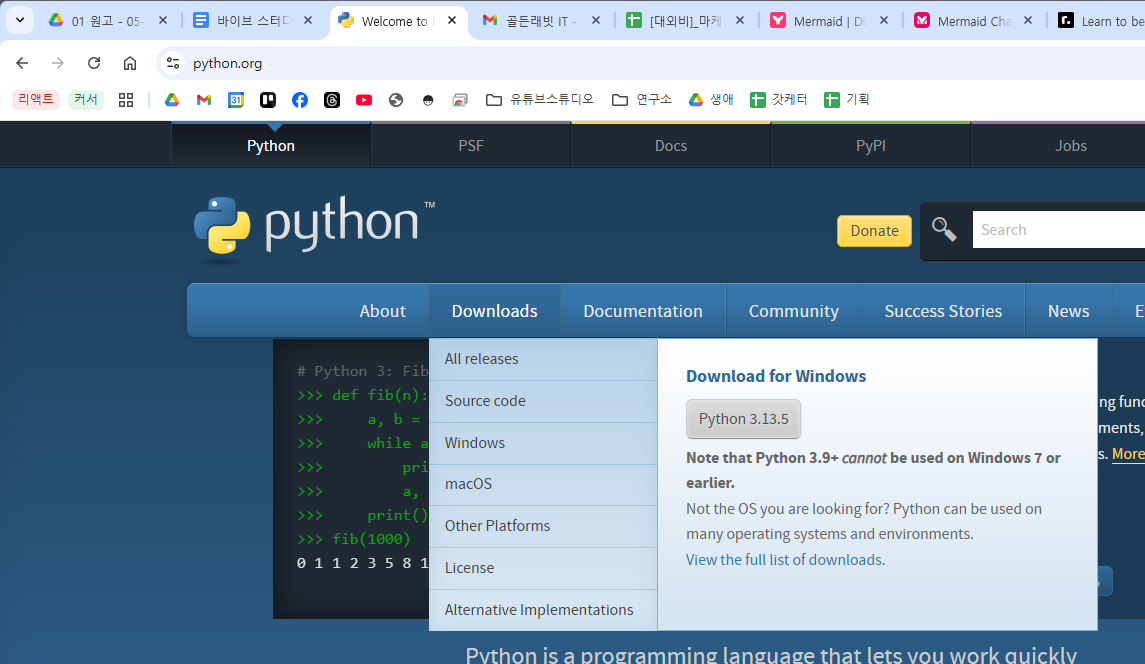
설치 파일을 실행하여 파이썬 설치를 진행합니다.
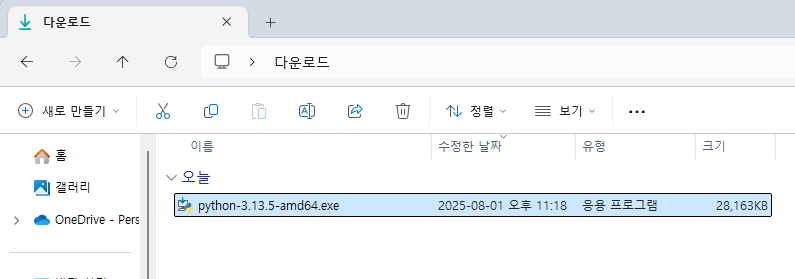
설치 시에는 화면에 보이는 것처럼 [Add python.exe to PATH]를 반드시 체크하고 [Install Now]를 눌러 설치를 진행하기 바랍니다. 이렇게 해야 명령 프롬프트에서 바로 python이라는 명령어를 사용할 수 있습니다.
[Note] 만약 체크를 깜빡했다면 설치 파일을 다시 실행하여 [uninstall]을 눌러 삭제 후 다시 설치를 진행하면 됩니다.
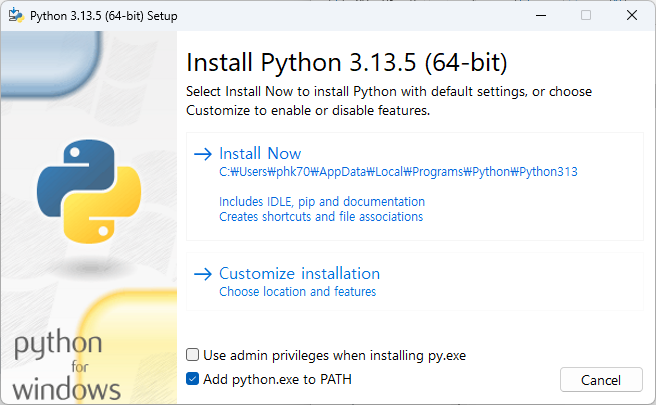
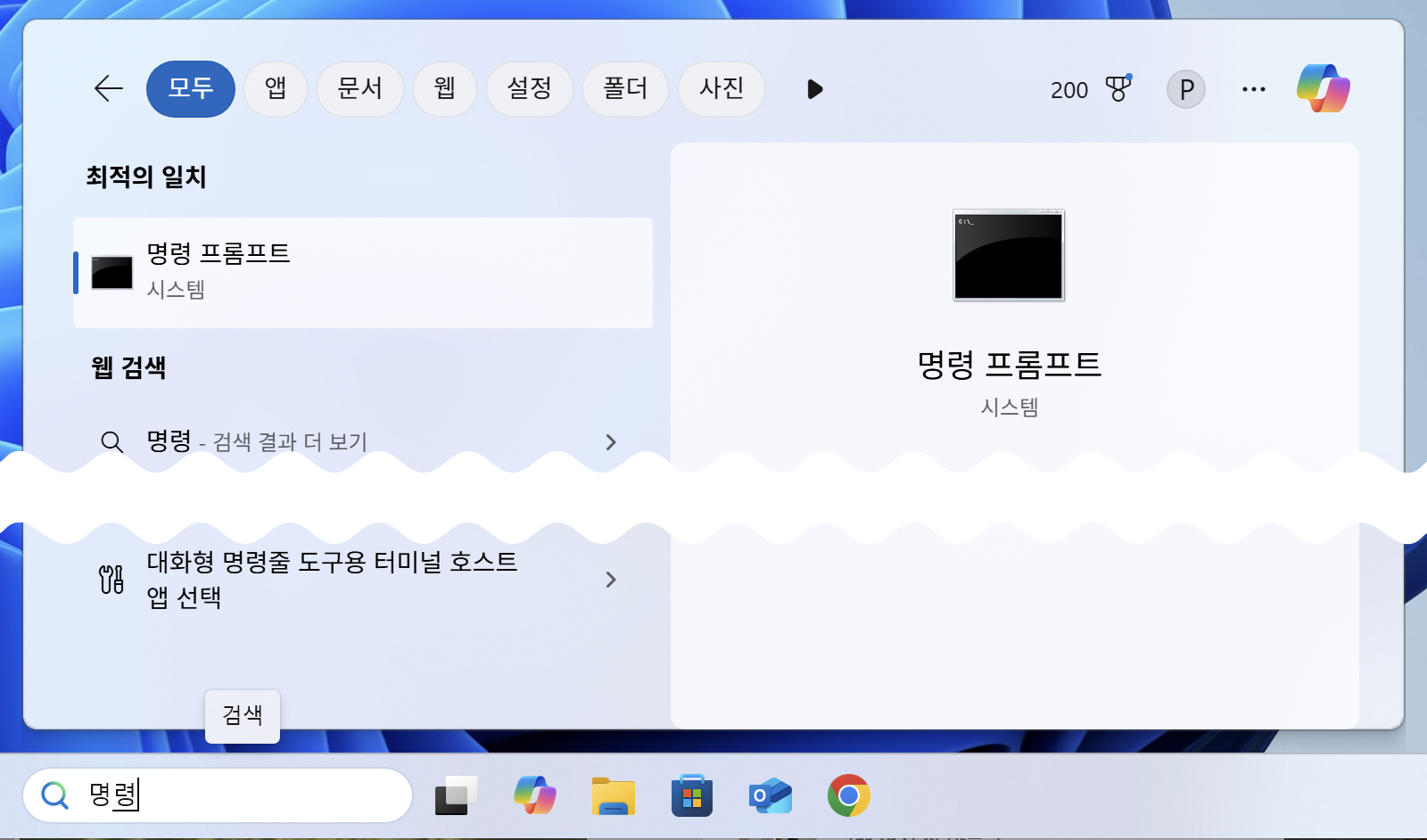
이제 윈도우 검색에서 명령 프롬프트를 검색하고 실행합니다. 그러면 까만 화면이 나타나는데 이것을 터미널이라고 부릅니다. 앞으로 명령 프롬프트를 터미널이라고 부르겠습니다. 여기서 python --version이라고 입력한 다음 [Enter]를 눌러보세요. 그러면 Python 3.13.5라는 출력문이 보일 겁니다. 그러면 파이썬 설치에 성공한 겁니다!
[Note] 터미널은 사실 여러분이 마우스나 키보드로 윈도우에서 할 수 있는 다양한 작업들, 예를 들어 폴더나 파일 생성, 프로그램 실행 등을 똑같이 할 수 있는 곳입니다. 다만 명령어 기반으로 동작한다는 것이 좀 어렵게 보일 뿐입니다.
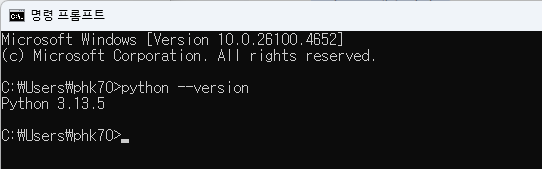
여러분이 터미널에서 보는 C:\Users\phk70과 같은 표시는 현재 터미널의 여러분의 위치를 의미합니다. 명령어는 > 오른쪽에 입력할 수 있습니다.
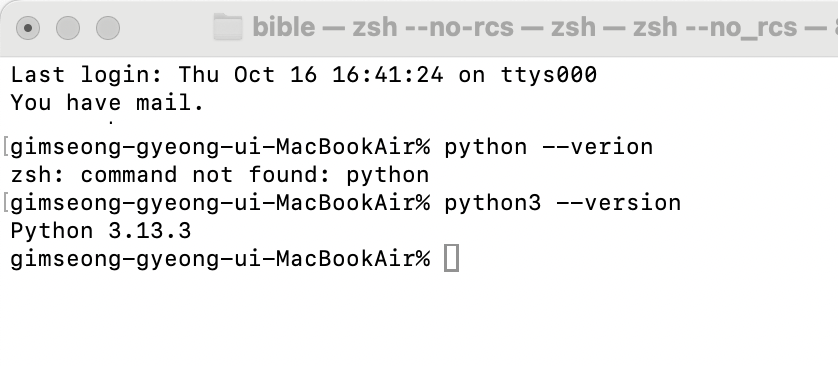
<1:1코칭> macOS 운영체제에서는 python3 명령어를 사용하세요!
macOS 운영체제로 실습할 때 python --version 명령어가 실행되지 않나요? 그 이유는 macOS 운영체제에서는 python3로 실행해야 하기 때문입니다. 이렇게 된 이유는 구버전의 macOS에서는 기본으로 python 2.7 버전을 제공했기 때문입니다. 그때는 구버전 파이썬과 3.x 버전 파이썬을 구분하기 위해 python3라고 명령어를 실행해야 했지요. 하지만 macOS가 업데이트를 거듭하며 구버전 파이썬이 제거되었습니다. 그렇지만 python3으로 3.x 버전을 구분하던 명령어 입력 관습은 그대로 남았지요. 그래서 macOS에서는 파이썬을 설치해도 python 명령어가 실행되지 않은 겁니다. 그래서 결론은 macOS 사용자는 python3를 실행하여 파이썬 인터랙티브 셸을 실행하기 바랍니다.
</1:1코칭>
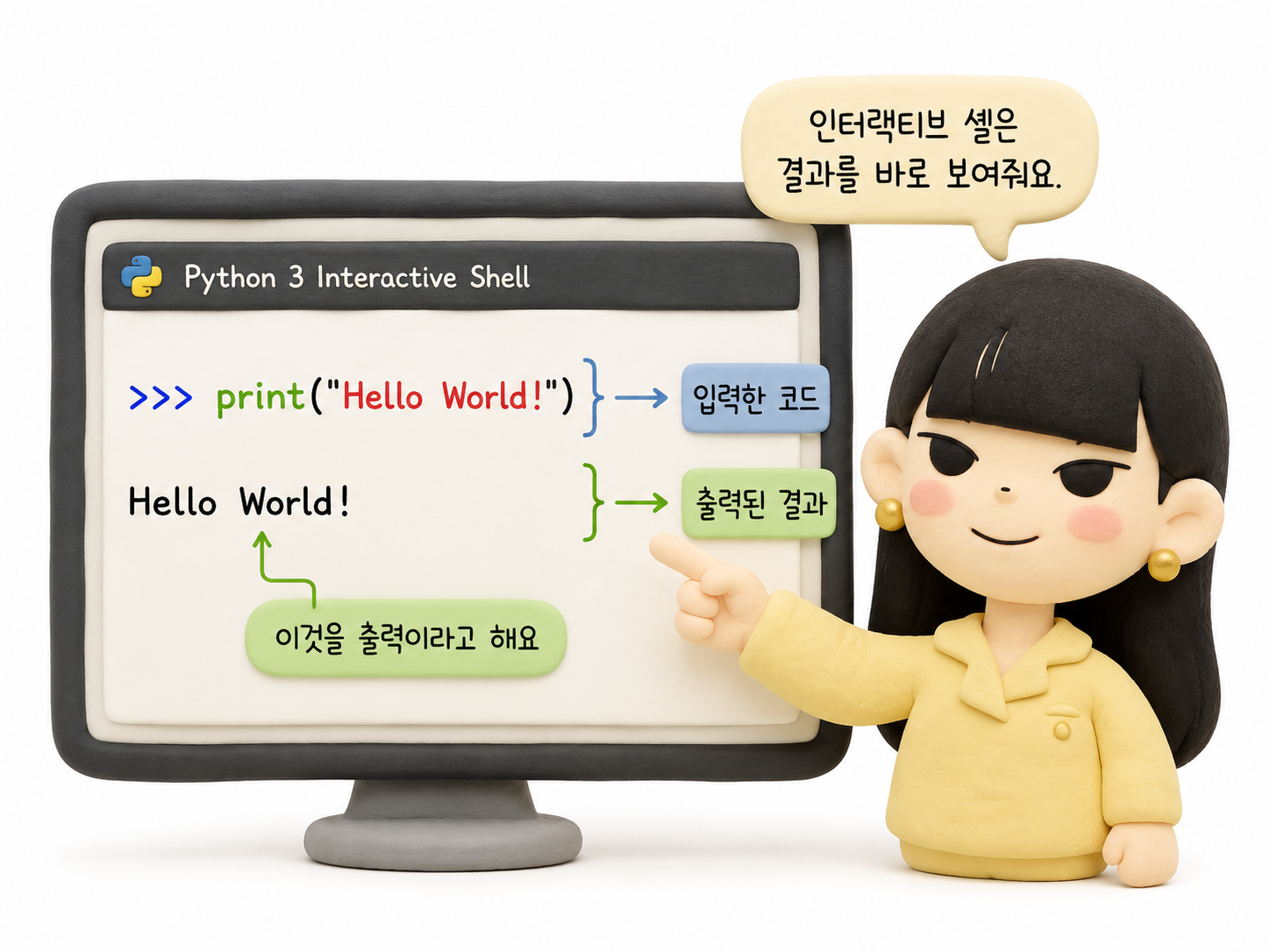
하지만 이것으로는 아직 만족할 수 없죠! 간단한 파이썬 코드를 작성해서 실행하겠습니다. 그런데 코드는 어디에 작성해야 할까요? 그냥 터미널에 코드를 작성하면 되는 걸까요? 그렇지 않습니다. 파이썬 코드를 작성할 수 있는 공간으로 이동해야 합니다. ➊ 터미널에서 python이라고 입력한 뒤 [Enter]를 누르면 ➋ 파이썬 코드를 작성하고 실행할 수 있는 공간인 파이썬 인터랙티브 셸로 이동할 수 있습니다.

왼쪽에 표시한 부분을 비교하면 C:\Users\phk70에서 >>>로 바뀐 것을 볼 수 있습니다. 터미널에서 파이썬 인터랙티브 셸로 이동한 겁니다. 앞으로 >>> 표시를 보면 파이썬 코드를 바로 입력해서 실행할 수 있는 '파이썬 인터랙티브 셸이구나'하고 이해하면 됩니다.
이 상태에서 파이썬 코드를 작성하고 실행할 수 있습니다. 다음과 같이 코드를 작성하고 [Enter]를 눌러 실행해보세요.
>>> print("Hello World!")[실행 결과]
Hello World!

그러면 >>>에서 입력한 코드 바로 아래에 Hello World!라는 문장이 나타날 겁니다. 이렇게 여러분이 코드를 입력하면 파이썬 인터랙티브 셸은 바로 그 아래에 결괏값을 보여주는데 이를 '출력했다'라고 합니다. 앞으로 출력이라는 말을 자주 사용할 테니 꼭 기억하기 바랍니다.
<1:1코칭> 컴퓨터에서 파이썬 명령어가 실행되지 않나요?
macOS 운영체제로 실습할 때 python --version 명령어나 python이 실행되지 않나요? 그 이유는 macOS 운영체제에서는 python3로 실행해야 하기 때문입니다. 이렇게 된 이유는 구버전의 macOS에서는 기본으로 python 2.7 버전을 제공했는데 그 명령어가 python이었습니다. 새 버전 파이썬도 같은 명령어로 등록할 수 없어서 python3라는 별도의 명령어가 생긴 것이죠. 어쨌든 결론은 macOS 사용자는 python 대신 python3를 명령어를 실행하여 학습하기 바랍니다.
</1:1코칭>
인사 프로그램으로 출력 이해하기
Hello World!만 보고 끝내기는 아쉬우니 다른 코드도 작성하겠습니다. 나에게 인사를 건네는 프로그램을 만들어보죠. 그러면서 출력이라는 개념도 알아보겠습니다.
name 만들기
다음과 같이 코드를 작성한 다음 [Enter]를 누릅니다. 마치 큰따옴표로 내 이름을 감싸 name에 "이름"을 대입한다라는 느낌으로 코드를 작성하면 됩니다.
[Note] 이를 ‘변수 name에 값 "바로"를 대입한다'라고 합니다. 나중에 이 문법은 더 자세히 공부하겠습니다.
>>> name = "바로"하지만 이렇게 하면 컴퓨터는 값을 저장할 공간을 마련하고 그 공간의 이름을 name이라 칭합니다. 그리고 거기에 "바로"라는 값을 저장하여 기억합니다.
name 출력하기
기억한 값을 확인하는 방법은 그 값을 출력해보라고 하는 겁니다. 다음과 같이 코드를 작성하고 [Enter]를 누르면 값을 기록해둔 공간에 실제로 무슨 값이 있는지 확인해볼 수 있습니다. 말 그대로 name을 프린트하는 겁니다.
>>> print(name)[실행 결과]
바로
프로그래밍 분야에서 출력은 여러 가지를 의미하지만 쉽게 말하면 눈으로 확인할 수 있는 무언가를 보게 만드는 행위를 출력이라고 부릅니다.
name을 넣은 문장 출력하기
이제 인사를 건네는 프로그램을 조금 변형해서 다음과 같이 코드를 작성합니다. 그리고 [Enter]를 누릅니다.
>>> print("안녕하세요" + name + "님!")[실행 결과]
안녕하세요바로님!
"안녕하세요"와 name을 더한 다음 다시 "님!"을 더한 것의 결과는 문장을 이어붙인 것임을 알 수 있습니다. 파이썬 세계에서는 이렇게 수학의 덧셈 기호의 의미를 미묘하게 살려 다른 방식으로 사용하기도 합니다.
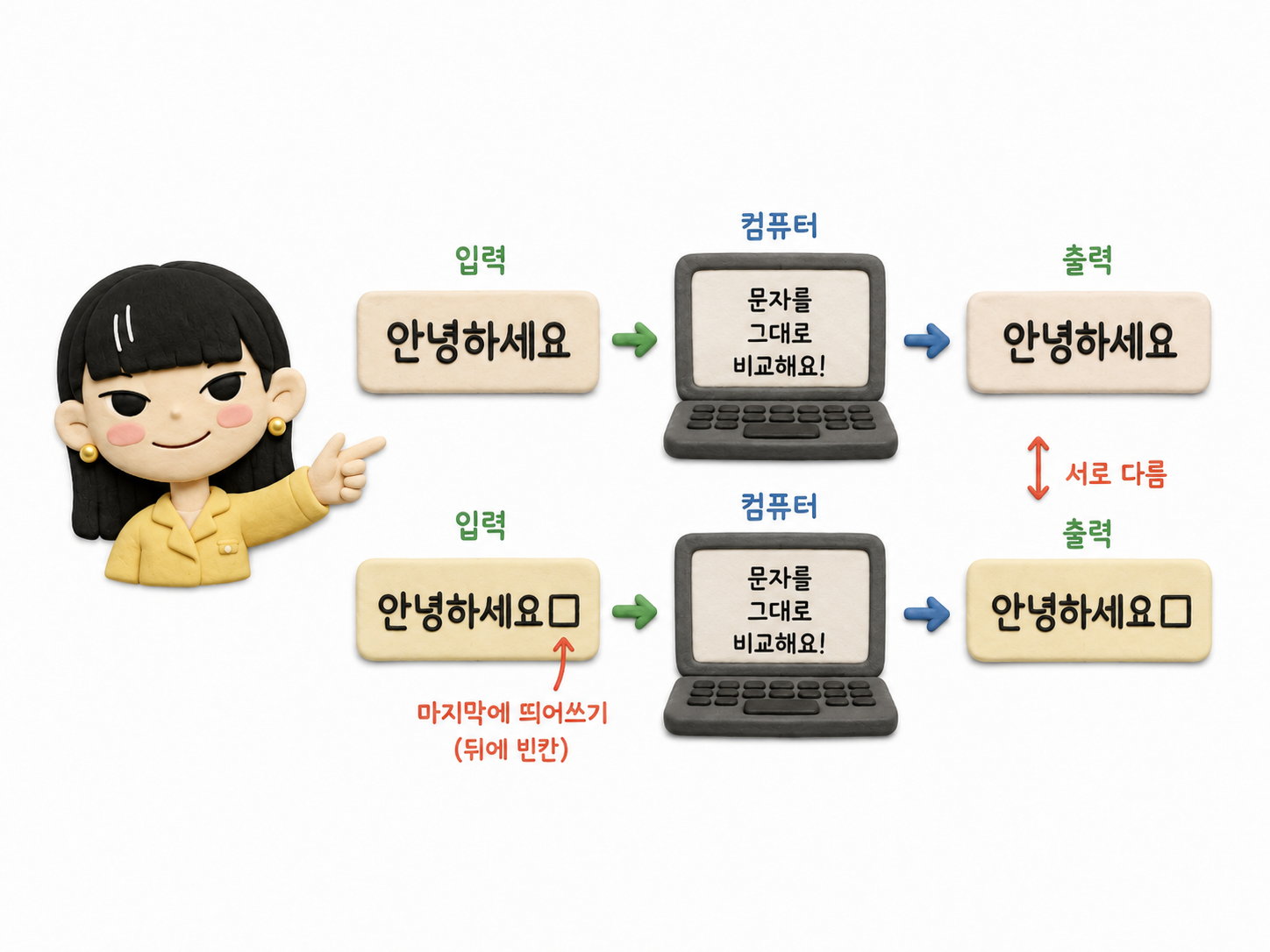
그런데 띄어쓰기가 너무 부자연스럽습니다. 파이썬에서는 띄어쓰기도 '문자'이므로 일부러 출력해야 합니다. 그래서 문장에 띄어쓰기를 추가하려면 큰따옴표 사이에 띄어쓰기를 포함하여 다음과 같이 코드를 작성해야 합니다.
>>> print("안녕하세요 " + name + " 님!")[실행 결과]
안녕하세요 바로 님!
컴퓨터는 사람과 생각하는 방식이 다릅니다. 사람이 보기에는 "안녕하세요"와 "안녕하세요 "에 큰 차이를 두지 않습니다. 하지만 컴퓨터는 곧이곧대로 받아들입니다. "안녕하세요"는 띄어쓰기가 없고, "안녕하세요 "는 띄어쓰기가 있으니 그것을 그대로 출력하는 것이죠.
파이썬을 설치하고 간단한 인사 출력 프로그램을 작성하면서 출력이라는 개념도 알아보았습니다. 파이썬 코드로 작성할 때 문장을 더하면 '문장을 잇는다'라는 문법도 겸사겸사 살펴봤구요. 그런데 혹시 코드를 작성하면서 '이런 검정 화면에서 코드를 입력하니 불편하다'라고 느끼지는 않았나요? 실제로 여러분이 사용한 파이썬 인터랙티브 셸 환경은 실전에서 거의 쓰이지 않습니다.
지금부터는 현실적으로 파이썬 코드를 작성하고 실행할 수 있는 3가지 방법을 소개하려고 합니다. 모두 유용한 방법입니다. 이 책을 실습할 때 어떤 방법을 사용해도 상관없으므로 편한 방법을 골라 실습을 진행하기 바랍니다.
파이썬을 실행할 수 있는 환경은 크게 3가지예요!
지금부터는 파이썬 코드를 작성하고 실행하기 위해 사용할 수 있는 대표적인 개발 환경 3가지를 소개하겠습니다. 모두 실무와 학습에서 유용하게 사용하는 방법들입니다. 이 책을 실습할 때는 어떤 방법을 사용해도 괜찮습니다. 여러분에게 가장 편한 방법을 선택하여 학습을 진행하시기 바랍니다. 실행 환경을 공부하기 전에 각 환경의 특장점을 요약해두었습니다. 읽고 넘어가기 바랍니다.
IDLE : 파이썬을 설치하면 기본으로 제공되는 에디터인 IDLE입니다. IDLE은 가볍고 간단한 구조를 가지고 있어 파이썬을 처음 배우는 분들에게 적합한 기본 개발 환경입니다.
비주얼 스튜디오 코드 : 널리 사용되는 에디터인 비주얼 스튜디오 코드입니다. 이 프로그램은 다양한 확장 기능을 설치하며 단순 에디터 이상으로 사용할 수 있기 때문에 실무에서도 널리 활용되고 있습니다.
터미널(인터프리터 셸) : 터미널 또는 명령 프롬프트에서 python이라는 명령어를 입력해서 파이썬 인터프리터 셸을 실행하고 그 위에서 파이썬 코드를 작성하고 실행하는 방식입니다. 이 방법은 명령어 기반으로 코드를 실행하는 방식이라 파이썬의 동작 원리를 이해하는 데 도움이 됩니다. 실무에서는 코드를 테스트하거나 점검할 때 유용하게 활용합니다.
이제 실습과 함께 파이썬을 실행할 수 있는 환경 3가지를 하나씩 살펴보겠습니다. 참고로 실습 방식에는 정답이 없으므로 모든 방법을 다 자세히 설명하겠습니다. 실습을 모두 해보고 여러분 손에 맞는 것을 사용하면 됩니다.
[Note] 이 책에서는 비주얼 스튜디오 코드에서 코드를 작성하고, 작성한 코드를 터미널에서 실행하는 방식을 사용하겠습니다.
IDLE에서 파이썬 코드 작성하고 실행하기
IDLE은 파이썬을 설치하면 함께 설치해주는 기본 프로그램입니다. 터미널과 비슷하지만 편의 기능을 좀 더 제공하는 조금 더 발전한 인터렉티브 셸 기반의 실습 환경이라고 보면 됩니다. 그럼 IDLE 실행부터 파이썬 코드 작성까지 저와 함께 알아봅시다.
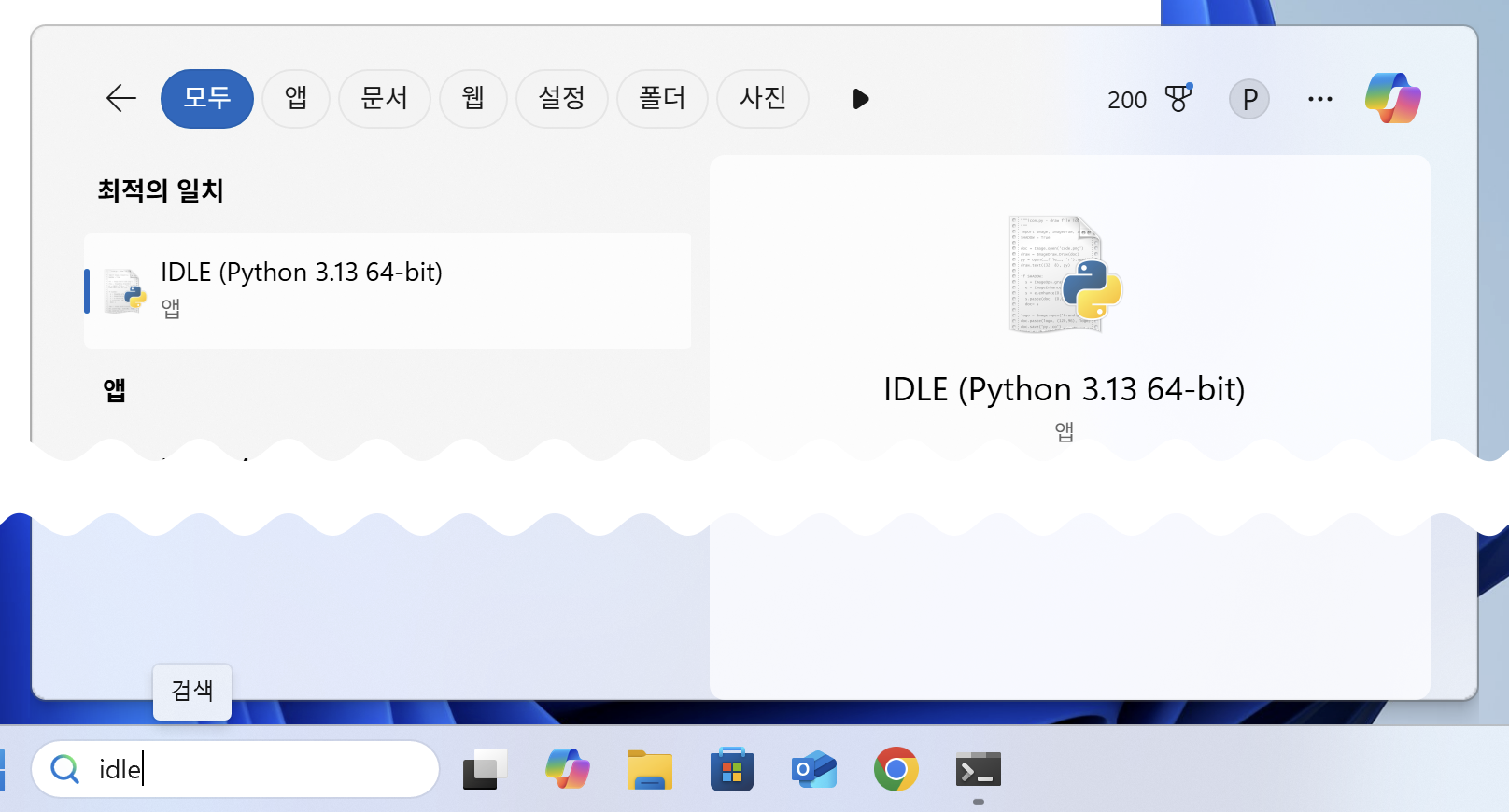
IDLE는 윈도우 검색에서 idle을 검색하면 나타납니다. 클릭하여 실행해보세요.
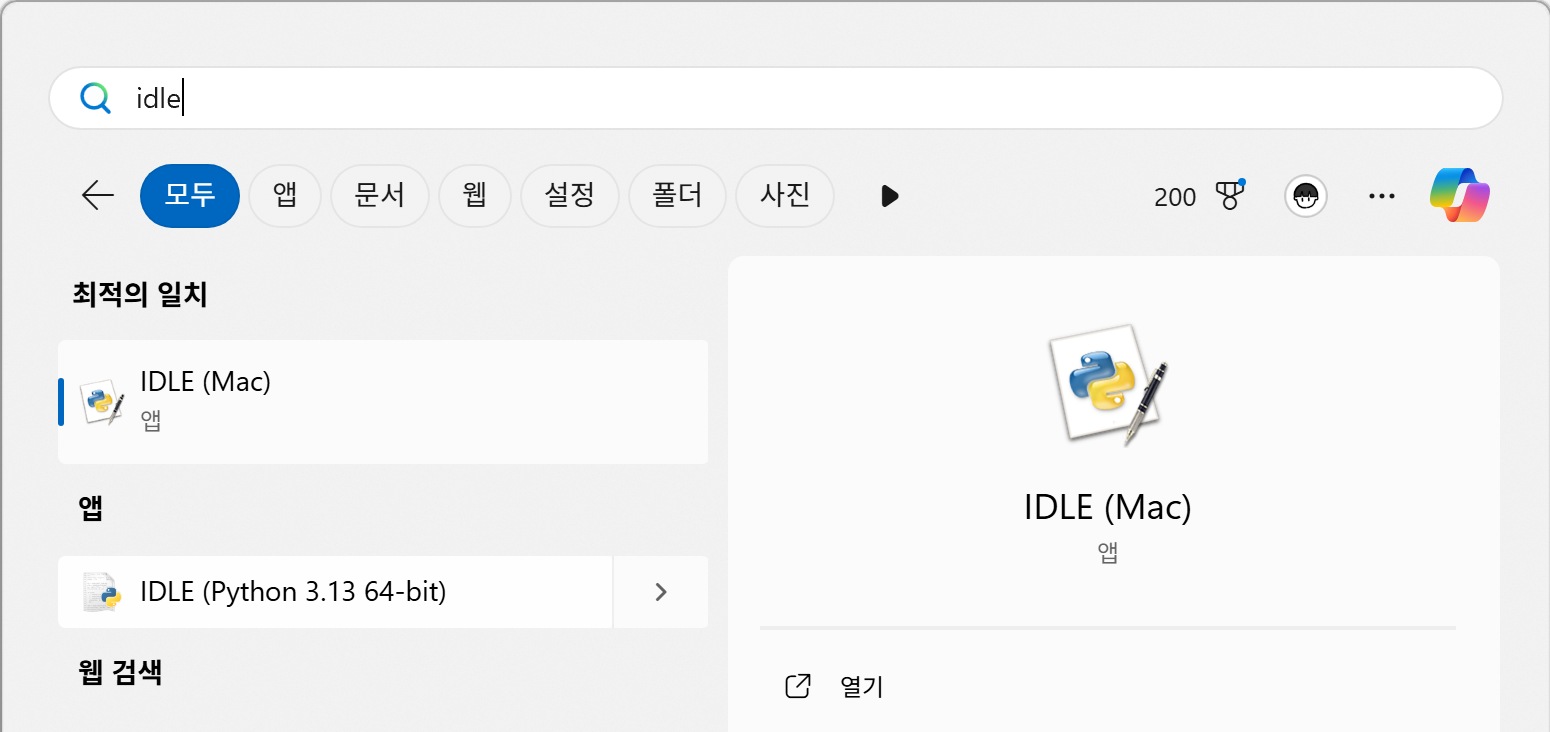
처음 실행하면 ‘IDLE Shell’이라는 프로그램이 실행됩니다. 화면 왼쪽에 >>> 표시가 눈에 띕니다. 맞습니다. 우리가 터미널에서 python을 입력하여 봤던 파이썬 인터렉티브 셸 환경입니다. 코드를 입력하고 [Enter]를 누르면 결괏값을 바로 아래에 보여줍니다. 대화하듯 파이썬 코드를 입력하고 실행해볼 수 있습니다.
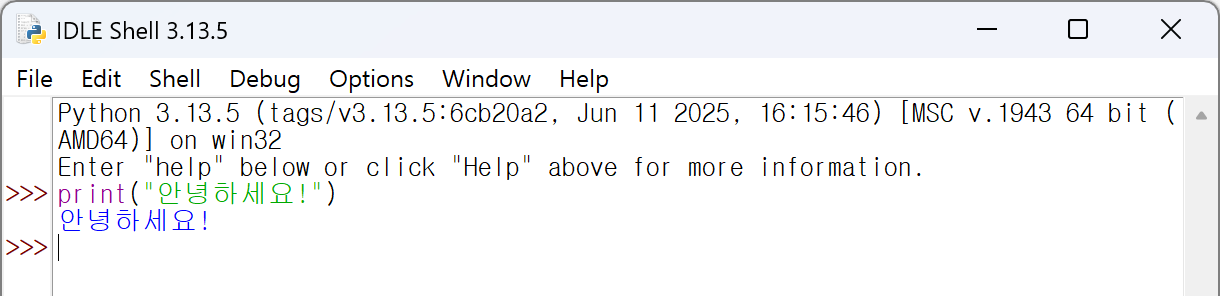
다만 이 기능은 터미널에서 python을 실행해서 봤던 것과 차이가 없습니다. 두 화면을 비교하면 별 차이가 없네요. 그럼 IDLE을 따로 실행해서 배우는 이유가 없겠죠.

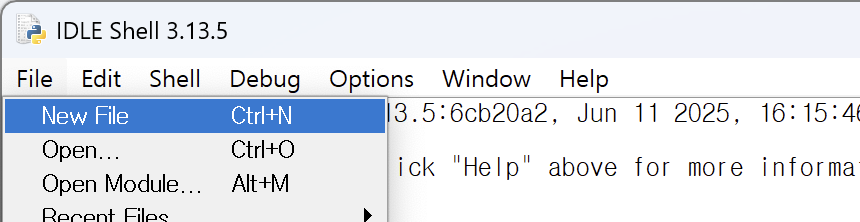
IDLE은 코드 편집기도 제공합니다. 메뉴의 [File ➝ New File]을 누르면 코드 편집기를 열 수 있습니다. IDLE의 코드 편집기에서는 원하는 만큼 코드를 입력하거나 수정하여 코드를 한꺼번에 실행할 수 있는 것이 장점입니다. 워드를 사용하는 것처럼 마우스나 키보드를 이용해서 코드 편집기의 입력 커서(반짝이는 세로 바)를 움직여 원하는 내용을 수정하기 쉽습니다.
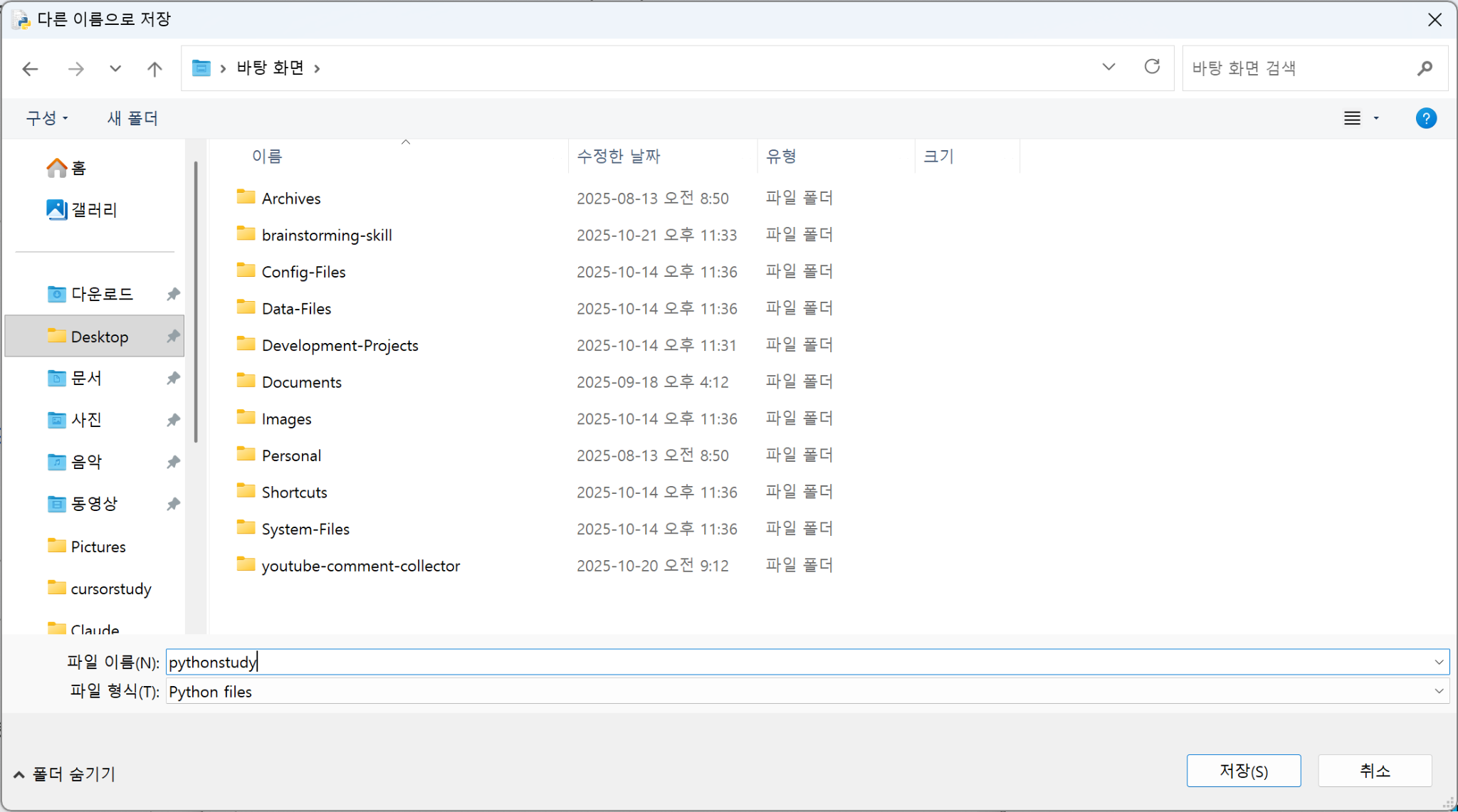
코드를 모두 작성했으면 [Ctrl + S]를 눌러 코드가 적힌 파일을 저장해야 합니다. 파일 이름은 반드시 영어로 짓고, 저장 위치는 되도록 여러분이 접근하기 쉬운 위치를 선택해주세요. 저는 바탕화면에 폴더를 따로 만들어 저장하는 걸 추천합니다.
파일을 저장하면 IDLE의 코드 편집기 바의 제목이 저장한 파일 이름으로 보일 겁니다. 바뀐 상태를 확인하고 메뉴의 [Run ➝ Run Module]을 누르거나 [F5]를 눌러서 코드를 실행해보세요.
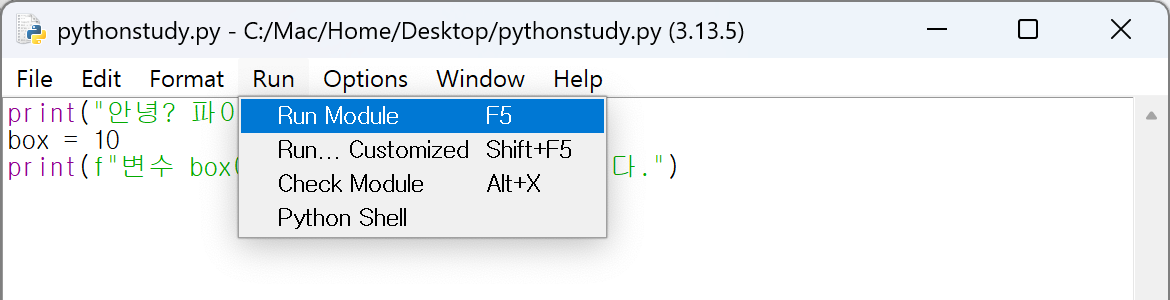
그러면 실행 결과가 IDLE Shell에 나타날 것입니다. 만약 IDLE이 마음에 든다면 이런 방식으로 실습을 진행해도 됩니다.

비주얼 스튜디오 코드에서 파이썬 코드 작성하고 실행하기
문서를 작성할 때 메모장보다 워드가 편리한 것처럼 앞서 소개한 파이썬 인터랙티브 셸, IDLE보다 편리하게 코드를 작성하고 수정할 수 있는 비주얼 스튜디오 코드라는 프로그램이 있습니다. 마이크로소프트에서 관리하는 프로그램이므로 믿고 사용할 수 있고, 무료라는 것도 장점입니다. 물론 IDLE도 정말 좋은 도구지만 앞으로 여러분들이 파이썬을 공부하고 결국 의미 있는 무언가를 해결하고 싶을 때 IDLE은 많이 부족하다는 걸 알게 될 것이고 결국 비주얼 스튜디오 코드를 알아야 될 겁니다. 그래서 비주얼 스튜디오 코드로 실습하는 방법까지 소개하려고 합니다.
비주얼 스튜디오 코드 설치하기
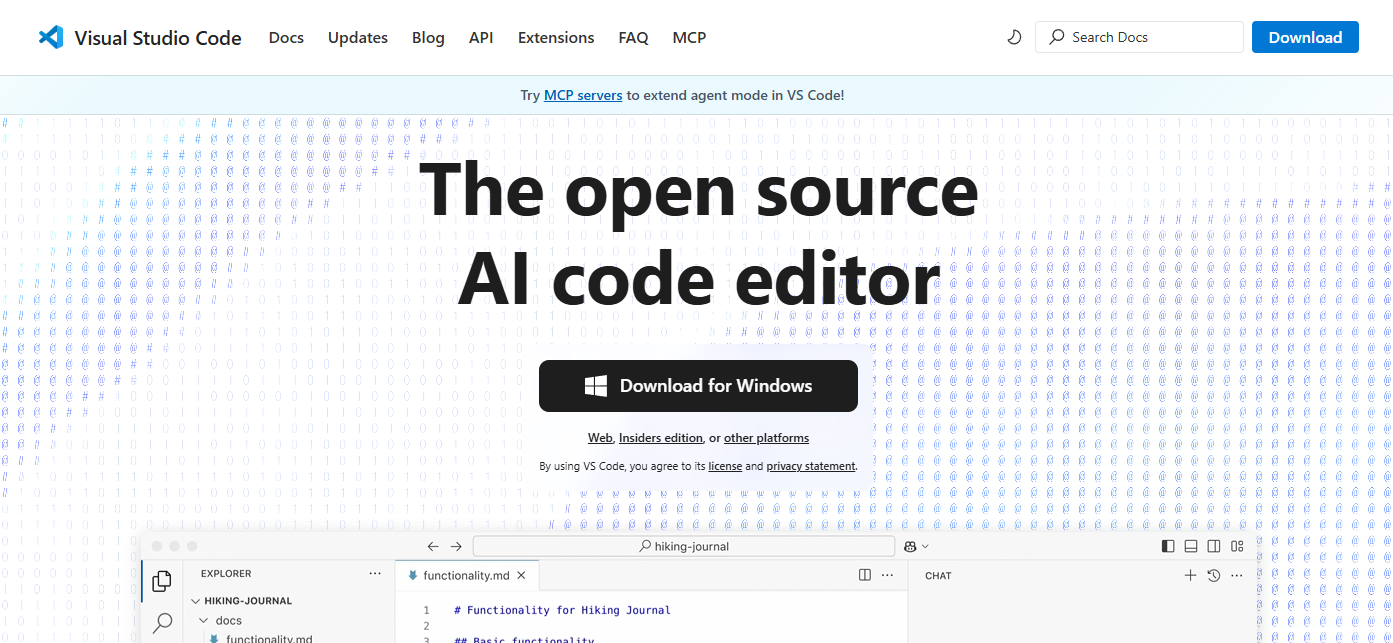
비주얼 스튜디오 공식 홈페이지 code.visualstudio.com에 접속해서 [Download] 버튼을 눌러 설치 파일을 내려받으세요.
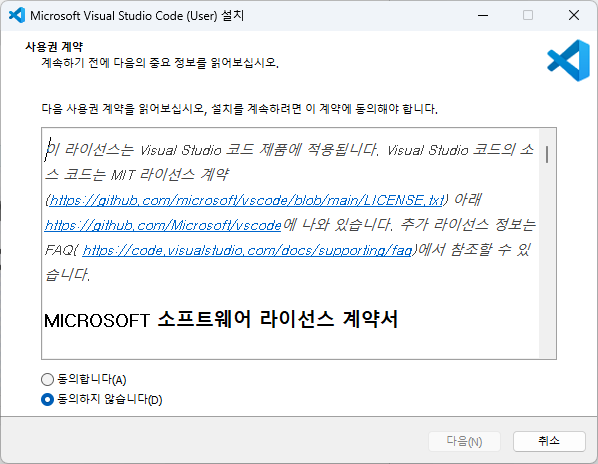
설치 파일을 실행하여 [Next] 버튼을 눌러 설치를 마무리하세요.
프로그램을 실행하면 'Welcome' 화면이 나타납니다. 가운데 아래쪽에 ➊ [Show welcome page on start up] 체크를 해제하고 ➋ [X]를 눌러 탭을 종료합니다.

파이썬 파일 생성하고 코드 작성하기
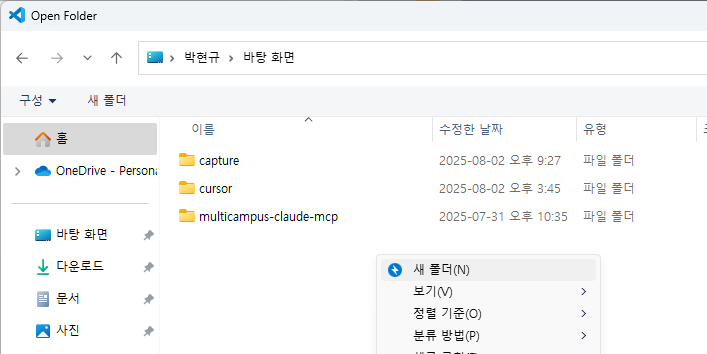
이제 파이썬 코드를 작성하기 위한 파일을 하나 생성하겠습니다. 파일을 생성할 때는 내 파일을 어디서 생성할지부터 고민해야 합니다. 사소하지만 아주 중요한 일입니다. ➊ 왼쪽 위 메뉴 중 [File ➝ Open Folder]를 누르면 파일 탐색기가 열립니다. 마음에 드는 위치를 선택하여 ➋ 폴더를 생성하고, 생성한 폴더를 더블클릭한 뒤 ➌ [폴더 선택]을 누르면 됩니다.
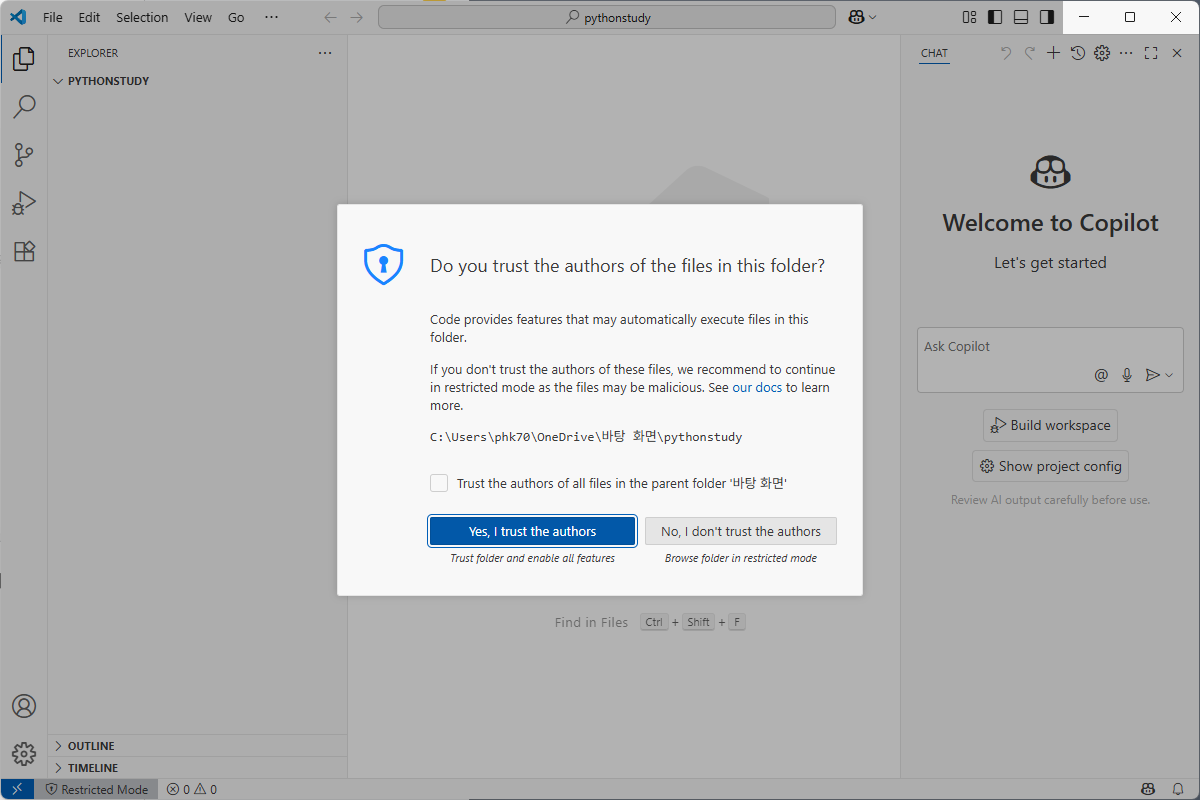
그러면 해당 폴더를 작업 영역으로 선택하여 비주얼 스튜디오 코드가 열립니다. 아마 처음 실행하면 'Do you trust...' 메시지가 나타납니다. ➊ [Yes, I trust the authors]를 누르면 됩니다. 그리고 왼쪽에는 비주얼 스튜디오 코드의 파일 탐색기가 열립니다. 그리고 파일 탐색기 맨 위에는 ➋ 우리가 만든 폴더 이름이 작업 영역으로 선택되어 있습니다. 해당 폴더에는 아무 파일이 없기 때문에 비어 있는 것이 정상입니다.
비주얼 스튜디오 코드에는 코파일럿이라는 인공지능 도우미가 기본으로 설치되어 있습니다. 아마 오른쪽에 코파일럿이 열려 있을 겁니다. 굉장히 유용한 도구지만 여러분은 문법을 공부해야 하는 상황이므로 코파일럿은 특수한 상황이 아니라면 사용하지 않겠습니다. [X]를 눌러 토글 창을 종료하세요.
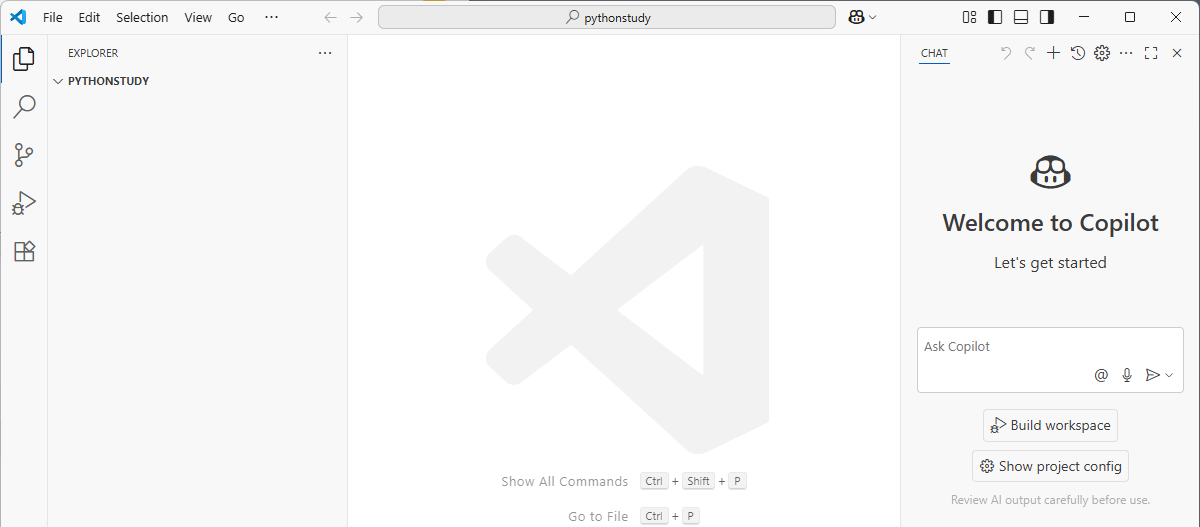
이제 빈 책상 같은 작업 환경이 준비되었습니다. 파일을 하나 생성해보죠. 메뉴에서 [File ➝ New File]을 누르거나 폴더 이름 오른쪽에 마우스 오버를 하면 나타나는 [New File] 버튼을 누르면 파일을 생성할 수 있습니다. 이때 파이썬 코드를 작성할 파일은 확장자를 .py로 정해야 합니다.
myFirstFile.py,test.py와 같이 확장자를 꼭 입력하여 파일 이름을 지어주세요. 그리고 파일 이름은 반드시 영어로 지어야 하고 공백이 없어야 합니다. 이점을 꼭 기억하기 바랍니다.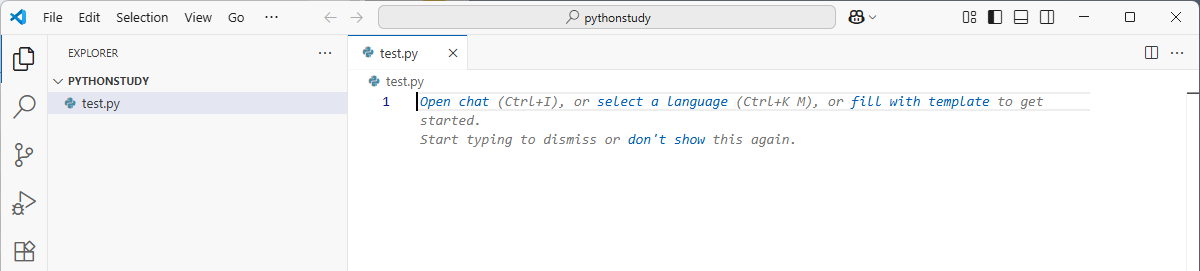
오른쪽에 미리 입력된 것처럼 보이는 내용은 코파일럿이 여러분의 파일에 안내하는 안내글입니다. 실제로 파일에 입력된 값이 아니라 보이기만 하는 값입니다.
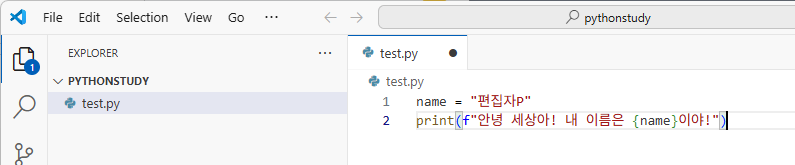
바로 코드를 작성해봅시다. 앞에서 실습했던 인사하는 프로그램을 작성해봅시다. 코드를 작성한 후에는 [Ctrl + S]를 눌러 반드시 저장하기 바랍니다. 파일 탭에 보이는 동그란 점이 X로 바뀌어야 파일이 저장된 겁니다.
파이썬 코드 터미널에서 실행하기
이제 저장한 파일을 실행하면 됩니다. 이것이 비주얼 스튜디오 코드로 파이썬 코드를 작성할 때 파이썬 입문자가 가장 어려워하는 내용입니다. 터미널을 사용해야 하기 때문이죠. 터미널은 명령 프롬프트처럼 명령어를 입력할 수 있는 공간입니다. 오른쪽 위의 사이드 토글 버튼 중 ➊ [아래쪽 토글 버튼]을 누르면 ➋ 하단에 터미널 패널이 나타납니다.
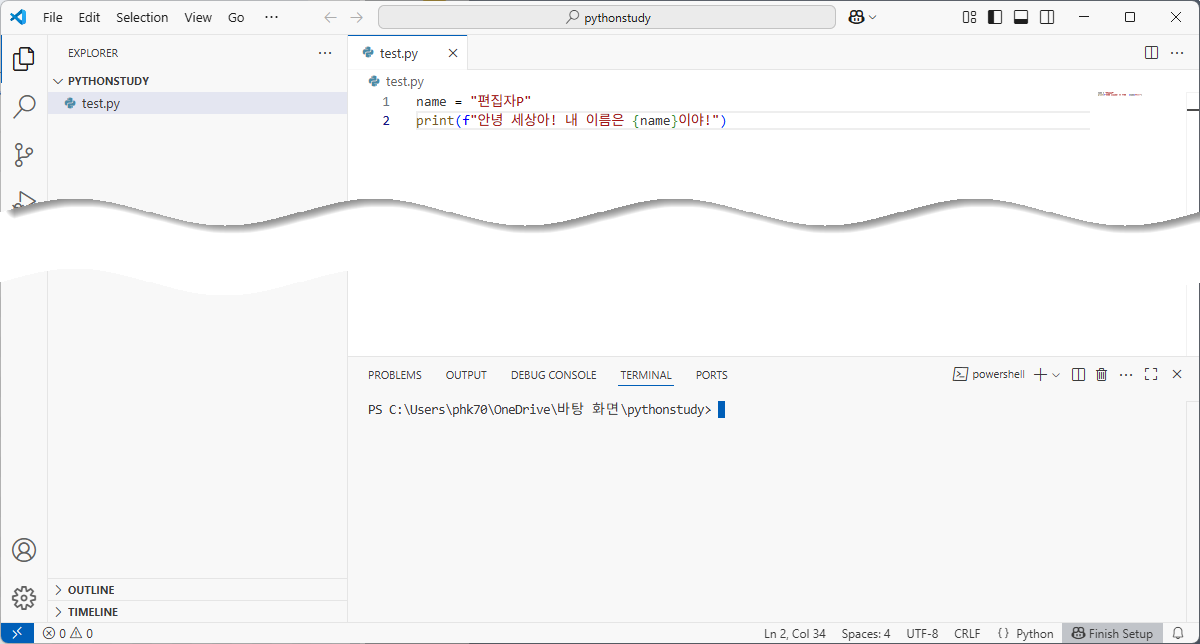
터미널 창을 자세히 보면 앞에서 우리가 보았던 명령 프롬프트와 크게 다르지 않습니다. 왼쪽의 텍스트는 현재 터미널이 위치한 폴더 이름을 가리킵니다. 여러분이 정한 작업 환경과 같은 위치일 겁니다. 저는 바탕화면에 pythonstudy 폴더를 만들었으므로 그렇게 보이네요.
이 상태에서 우리가 작성한 파일을 터미널에서 확인해봅니다. 파이썬 문법과 전혀 상관없는 내용이지만 이 과정을 연습해두면 앞으로 있을 여러 과정들이 매우 편해질 겁니다. 터미널에서 현재 내가 위치한 폴더에 있는 파일 목록을 확인하는 방법은 ls 명령어입니다.
[Note] ls 명령어는 list의 줄임말입니다. 말 그대로 리스트를 보여달라는 겁니다.
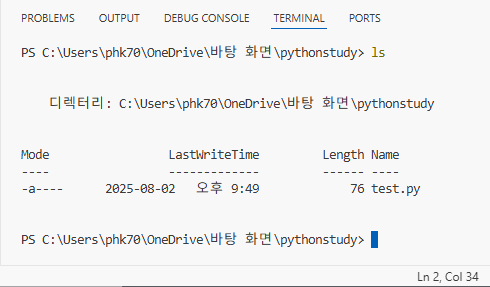
명령어를 입력한 결과를 보면 test.py가 보입니다. 현재 터미널 위치에 해당 파일이 있다는 뜻입니다.
파일 탐색기에서 해당 파일이 보이는지 눈을 왔다갔다하면서 확인해보세요.
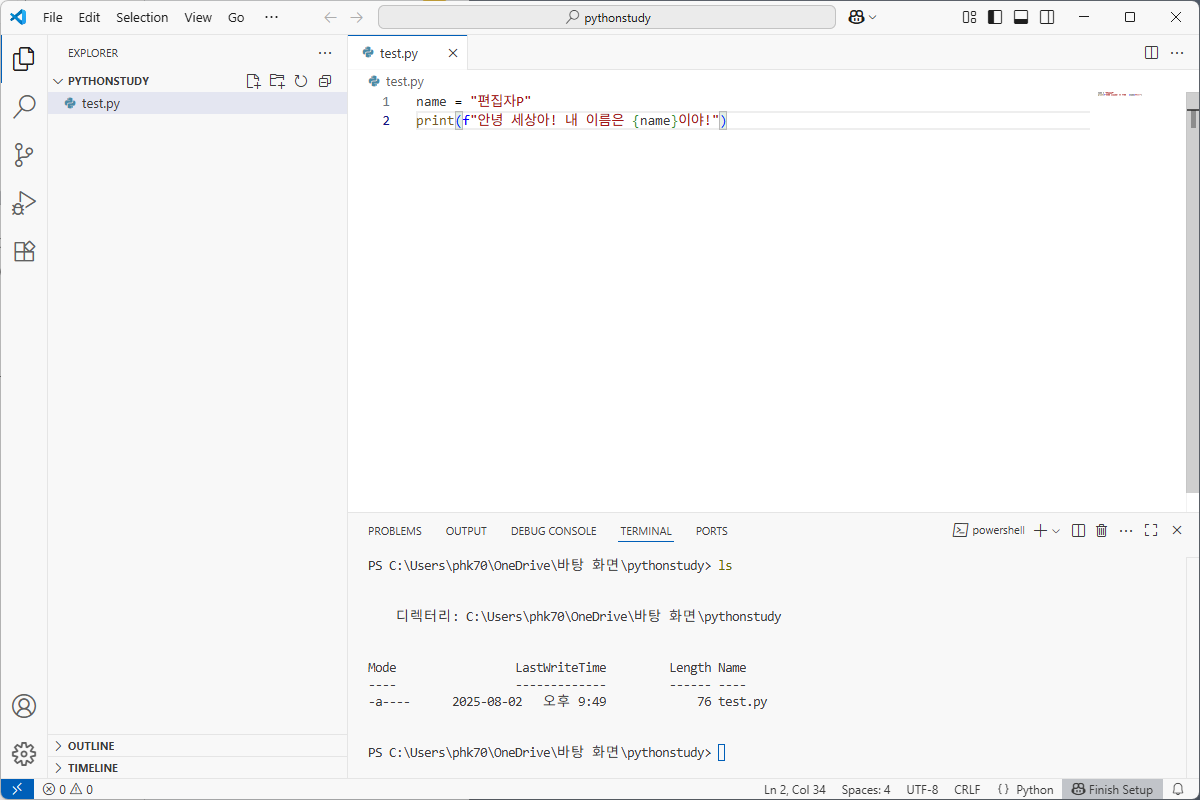
터미널에서 파일을 확인했으니 이 파일을 실행하기만 하면 됩니다. 파일을 실행하는 방법은 python을 입력하고 한 칸 띄어쓴 다음 파일 이름을 입력하는 겁니다. 이때 파일 이름 일부를 입력하고 [Tab]을 누르면 파일 이름을 자동 완성합니다. [Enter]를 눌러 파이썬으로 파일을 실행하면 코드 실행 결과가 터미널에 보입니다.
[terminal]
python 파일이름
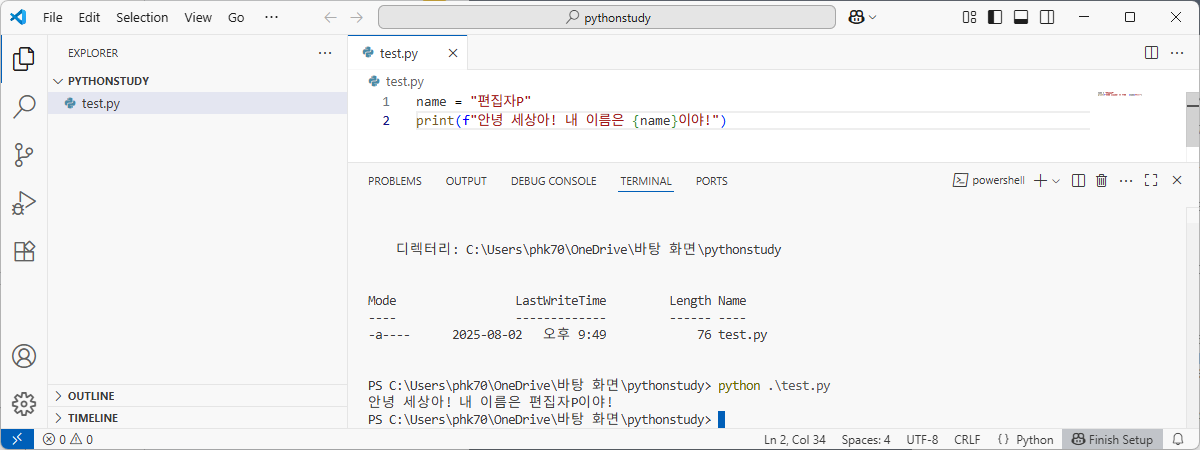
아마 이 과정이 엄청나게 어렵게 느껴질 것입니다. 당연하니 너무 당황하지 않기 바랍니다. 처음에는 모든 것이 어렵습니다. 그럴 때는 깃허브 코파일럿 인공지능에게 파일 실행을 맡겨도 됩니다. ➊ 깃허브 코파일럿 탭을 눌러 연 다음, ➋ 오른쪽에 나타난 채팅 화면에 채팅을 입력해보세요. ➌ 그러면 인공지능에게 채팅이 들어가면서 ➍ 로그인 화면을 띄워줍니다. 가급적 깃허브 계정으로 로그인하기 바랍니다. 그래야 부드럽게 깃허브 코파일럿을 사용할 수 있습니다.
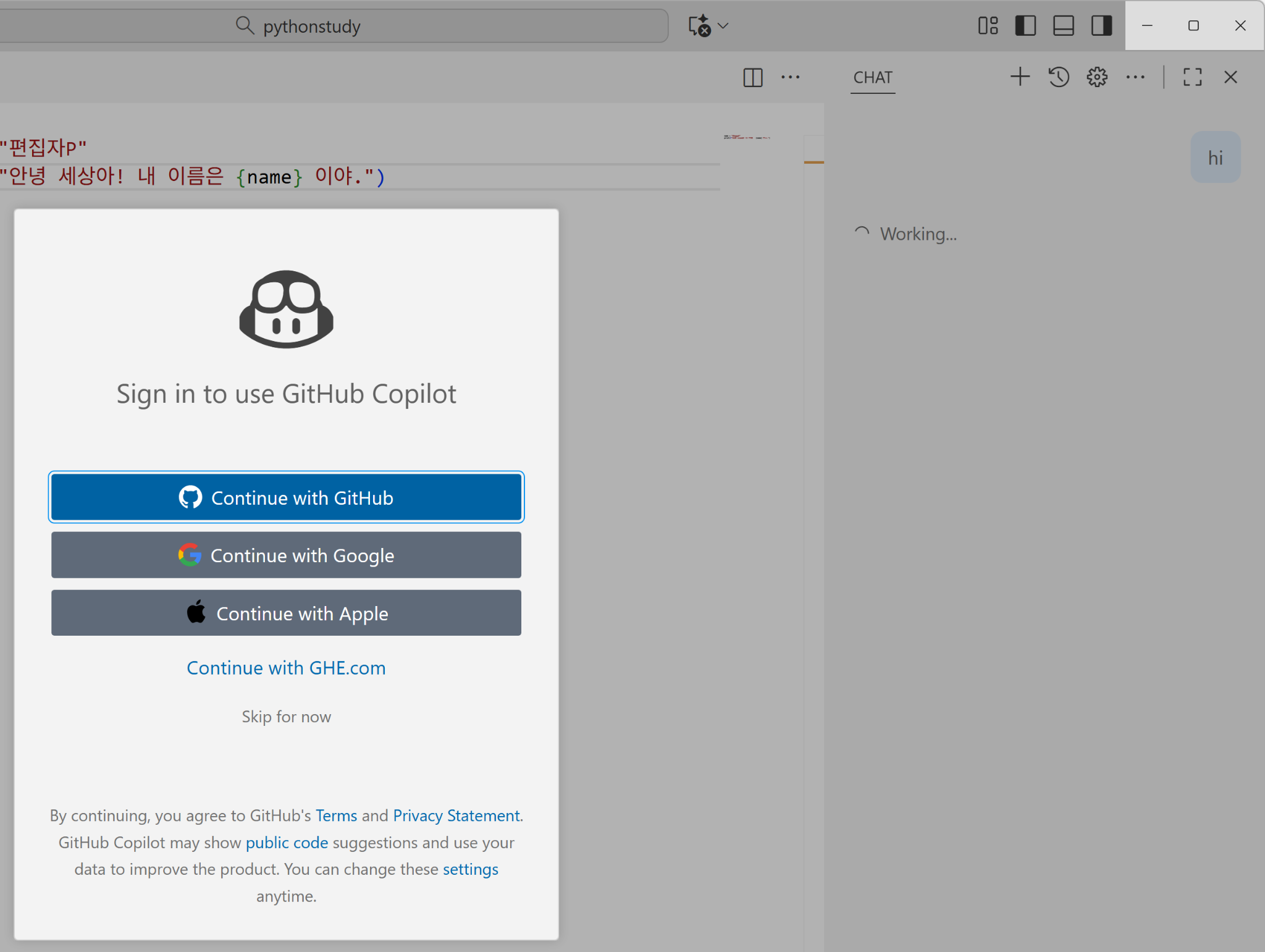
로그인을 마치면 인공지능 채팅이 동작합니다. 채팅에는 여러분이 수정하던 파일
test.py이 들어있습니다. 이 상태에서 이렇게 채팅을 해보세요.
[나] : 내가 작성한 코드를 실행해줘
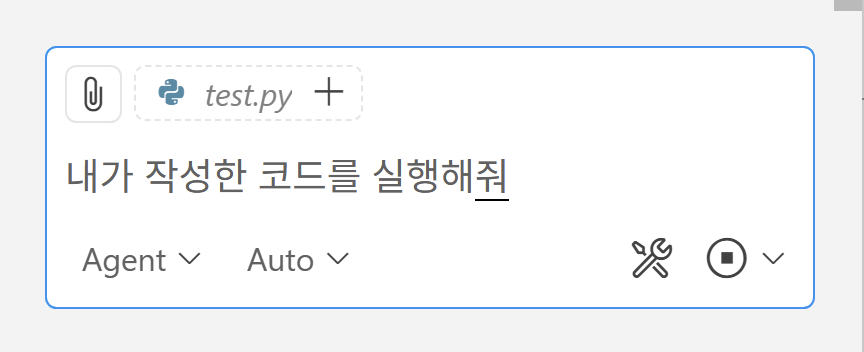
그러면 인공지능이 코드를 알아서 실행해주려고 합니다. [Allow] 버튼을 누르면 코드 실행을 여러분이 허용할 수 있습니다. [Allow]를 누르면 터미널 창이 나타나고 알아서 코드를 실행해준 것을 볼 수 있습니다.
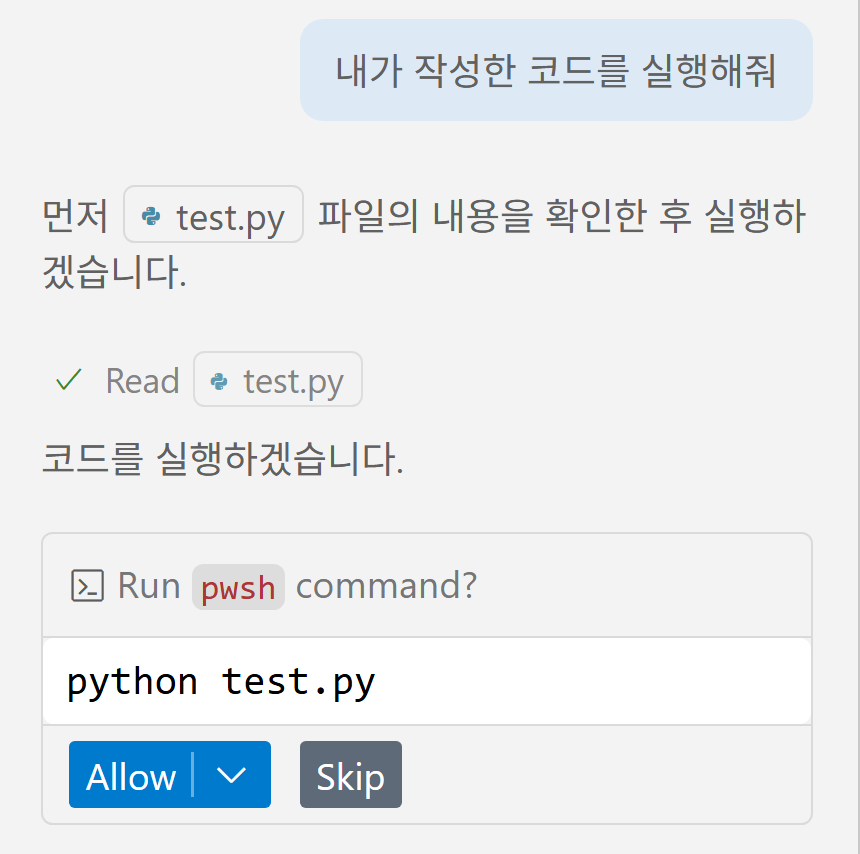
결과를 보면 수동으로 한 것을 인공지능이 해준 것에 불과하지만 파일 경로 지정과 같은 복잡한 과정을 생각하고 싶지 않다면 이런 방식으로 실습해도 됩니다. 인공지능을 프로그래밍 과정에 써야 한다는 건 현실이 되었으니까 저도 이 변화를 적극적으로 받아들여 실습에 사용하겠습니다.
왜 이 복잡한 것을 하고, 알아야 되나요?
비주얼 스튜디오 코드에서 파이썬 파일을 만들고, 코드를 작성한 다음, 터미널에서 실행하는 방법을 알아보았습니다. 파이썬 문법을 공부하려고 책을 펼쳤는데 뭔가 복잡한 도구의 설명서를 읽은 기분이 들 겁니다. 저는 예전에 파이썬에 입문하려는 사람에게 비주얼 스튜디오 코드를 사용하는 것에 대해 말하는 것을 꺼렸습니다. 폴더, 파일 관리부터 터미널 명령어까지 정말 생소한 내용이라 파이썬을 익히기도 전에 지쳐버리거든요.
하지만 비주얼 스튜디오 코드는 현재 가장 보편적인 코드 편집 및 실행 방법입니다. 이 방법을 반드시 알아두어야 여러분이 결국 만나게 될 다양한 인공지능 기반의 코딩 도구에 쉽게 적응할 수 있습니다. 그러니 다음으로 넘어가기 전에 이 과정을 몇 번 반복해서 반드시 익숙해지기 바랍니다.
인터렉티브 셸, IDLE, 비주얼 스튜디오 코드... 뭘 선택해야 할까?
지금까지 정신 없이 프로그램을 설치하고 파이썬 코드를 입력하고 설명을 읽으면서 ‘그래서 도대체 파이썬을 어디서 실습하라는 거지? 정신이 없어...’라는 생각을 했을 겁니다. 그런데 이건 당연한 겁니다. 처음으로 돌아가서 생각해보면 파이썬은 다양한 분야에서 쓰이기 때문입니다. 각 분야에서 선호하는 작업 환경이나 스타일이 있기 때문에 그 분야에서 ‘편하다’고 느끼는 방향으로 파이썬 코드를 작성하고 실행하는 프로그램이 만들어졌다고 이해하면 됩니다. 같은 칼을 쓰더라도 가정에서 간편한 도마를 놓고 쓰기도 하고, 요리 도구가 갖춰진 전문 주방에서 쓰기도 하는 것처럼요. 하지만 추천할 수는 있습니다.
간단히 한 두 줄만 입력해서 실행할 때 : 인터렉티브 셸 또는 IDLE 셸
파이썬 문법이 복잡하지 않고, 한 두 줄만 입력해도 될 때는 인터렉티브 셸이나 IDLE 셸을 이용하면 됩니다. >>> 표시의 그것이죠. 만약 책을 보면서 ‘아하 코드 몇 줄만 입력하면 되겠네’라는 생각이 든다면 두 프로그램 중 하나를 얼른 켜서 코드를 작성하고 실행해보면 됩니다. 두 프로그램을 실행하는 방법은 다음과 같았습니다.
[Note] macOS도 마찬가지 방법으로 실행하면 됩니다.
- 인터렉티브 셸과 IDLE 셸 실행하는 방법 :
- 윈도우 검색에서 명령 프롬프트 검색 ➝ python 입력 후 [Enter]
- 윈도우 검색에서 IDLE 검색
[학습 마무리]
파이썬 환경 설정의 복잡한 단계를 따라오느라 고생 많았습니다! 우리는 print( ) 코드를 통해 '출력' 이라는 개념을 눈으로 확인하고, 변수에 값을 대입해 문장을 이어 붙이는 프로그래밍의 기초 동작 방식까지 살짝 맛보았습니다.
비주얼 스튜디오 코드와 커서로 작업 환경을 만들고 파이썬을 실행해보며 프로그래밍의 핵심 기본기도 익혔습니다. 이 기본기가 탄탄해야 앞으로 배울 문법을 실행해서 확인할 수 있고, 오류 메시지를 만나도 당황하지 않고 문제를 해결할 수 있으니 익숙해질 때까지 여러 번 반복해보세요.
시작이 반이라고 했습니다. 가장 어렵고 낯선 환경 설정 단계를 해냈으니 본격적으로 배울 기초 문법은 분명 더 쉽게 느껴질 겁니다. 여기까지 온 여러분이라면 앞으로도 충분히 잘해낼 수 있습니다.