바로바로 파이썬 · 01장 파이썬 시작하기
다음으로 넘어가기 전에
이 책에서는 앞으로 그때그때 필요할 때마다 ➊ 명령어, ➋ 파이썬 인터랙티브 셸 코드 입력, ➌ 비주얼 스튜디오 코드 입력을 적절하게 사용하여 실습할 겁니다. 우선 명령어는 여러분의 컴퓨터에 무언가 설치하거나 파일, 폴더 조작을 할 때 사용할 수 있습니다.
명령어는 >로 표시합니다
본 도서에서는 명령어를 표시할 때 >를 이용해서 표시하겠습니다. 앞으로 >를 보면 '명령 프롬프트에서 명령어를 입력하는 것이구나'라고 생각하면 됩니다.
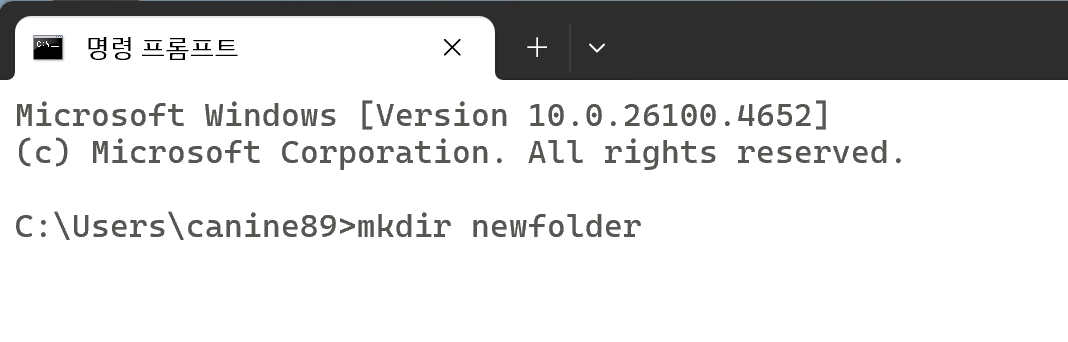
> mkdir newfolder
파이썬 인터랙티브 셸은 >>>로 표시합니다
그리고 한두 줄의 코드는 파이썬 인터랙티브 셸에서 입력할 겁니다. 파이썬 인터랙티브 셸 환경은 도서에서 >>>라고 표시하겠습니다. >>> 표시를 보면 '파이썬 인터랙티브 셸에서 입력하는 중이구나'라고 이해하면 됩니다. 그러므로 >>> 표시가 있을 때 실습을 하고 싶다면 python 명령어를 명령 프롬프트에서 실행하여 코드를 입력하여 결과를 확인해보기 바랍니다.
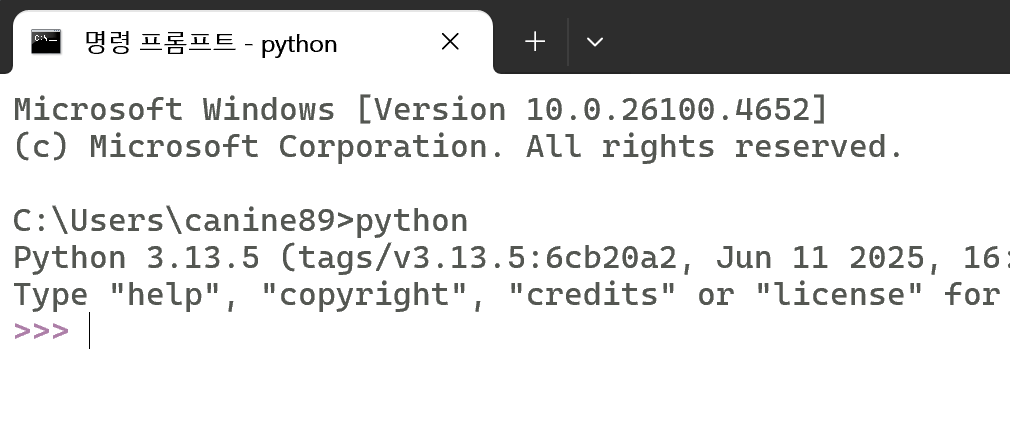
파이썬 인터랙티브 셸은 터미널에서 python이라는 명령어를 입력하고 [Enter]를 눌러야 진입할 수 있습니다. >>> 표시로 바뀌면 제대로 진입한 것입니다.
> python
Python 3.13.5 (tags/v3.13.5:6cb20a2, Jun 11 2025, 16:15:46) ...생략...
Type "help", "copyright", "credits" or "license" for more information.
>>>이 상태에서 다음 코드를 입력해봅니다. 당연히 >>>는 입력하는 내용이 아닙니다.
>>> print("안녕 파이썬?")비주얼 스튜디오 코드는 그냥 표시합니다
마지막으로 별도 표시 없이 코드만 있다면 비주얼 스튜디오 코드에서 실행하는 것을 가정한 겁니다. 그러므로 적절한 폴더에 .py 파일을 생성한 후 코드를 작성하고 [Ctrl + S]를 눌러 파일을 저장한 뒤 파일을 실행하여 결과를 실행해보기 바랍니다.
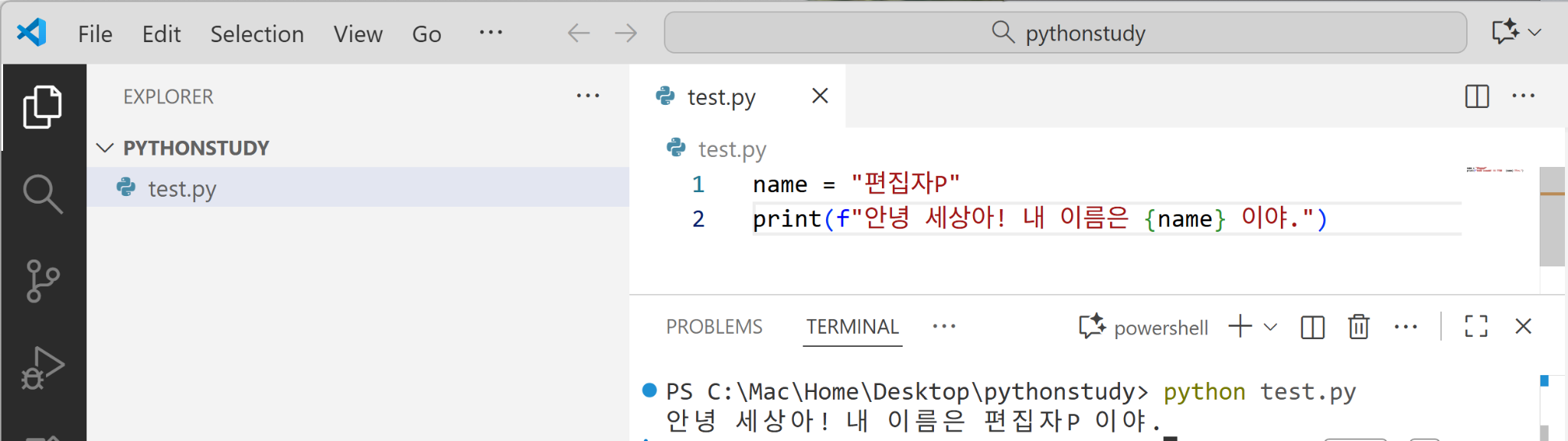
비주얼 스튜디오 코드에서 실습을 할 때는 ➊ 현재 열고 있는 폴더가 여러분의 의도한 폴더가 맞는지 확인하고, ➋ 작성한 파일이 저장이 되었는지(X로 표시된 것이 저장된 것입니다) 확인하기 바랍니다. ➌ 코드를 실행할 때는 커서의 터미널 탭의 현재 폴더 위치가 ➊ 의 폴더 위치와 같은지 확인하고 실행하세요. ➍ 이마저도 번거로우면 깃허브 코파일럿에게 파일을 실행해달라고 하면 됩니다.